
如何在 Mac 上录制 Zoom 会议声音
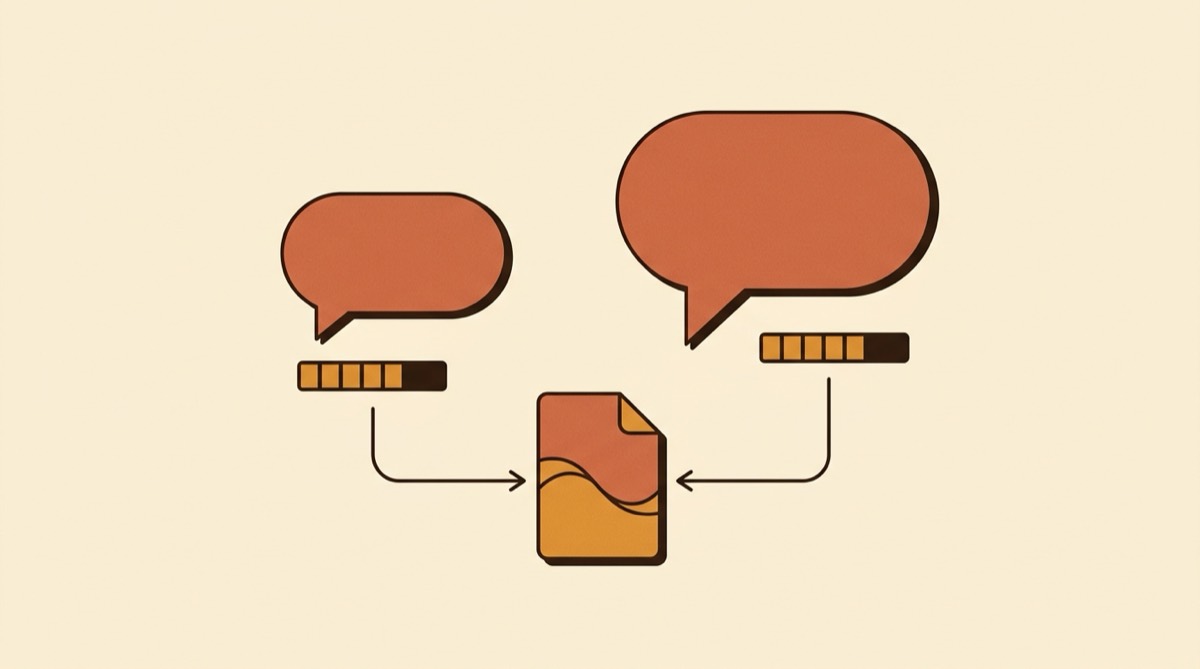
Zoom 本身录制通话很称职,前提是你是主持人,或者主持人给了你权限。当你只是参会者且两者皆无,或者你想要的是干净的纯音频文件而不是 Zoom 的视频输出时,就在系统层面录音。Zoom 不参与,也无从反对。
技术部分很简单。真正要处理好的是同意这一环。
先谈同意
未经告知录制对话,在很多地方是违法的。美国部分州和许多国家要求全体同意。Zoom 自己的录制会向所有人显示横幅;系统层面的录音什么都不显示,这意味着告知的责任完全落在你身上。
在开始时说明你在录音以及为什么。实际操作中,问过之后几乎没人介意,而且只需四秒。
为什么显而易见的做法会失败
打开 QuickTime Player,选新建音频录制,按下录制,你只会录到自己的声音。语音备忘录也一样。
两者录的都是麦克风输入。其他与会者并不是通过你的麦克风到达的,他们是从扬声器播放出来的系统声音,而 macOS 不把系统声音开放给自带的录音应用。如果扬声器够响,麦克风会收到一版单薄、带回声的通话声,这比静音更糟,因为它听起来几乎能用。
把双方都录好
你要的是一个文件里两个音源:Zoom 的输出声音和你的麦克风。
- 打开 Soundshine Record,一次性授予录制权限。
- 在音源列表里按名称选择 zoom.us。选择应用而不是全部系统声音,可以把通知和其他应用挡在录音之外。
- 把麦克风加为第二个音源。
- 设好电平。每个音源都有独立滑块和实时电平表,通话开始前就能确认两者都在动。
- 按下录制,然后加入通话。
因为每个音源都有独立推子,那个经典问题可以现场解决:某位嘉宾比其他人低了 12 dB,你在通话中把他的滑块推上去,录音的其余部分就是平衡的,无需停下也无需重录。
文件会写入 ~/Music/SoundshineRecord。不打算后期就用 AAC(.m4a),要后期就用 WAV。
需要 macOS 15 或更高版本。$14.99 买断。
避免回声
这是通话录音里最常见的问题。
如果其他与会者的声音从你的扬声器出来,你的麦克风会在应用进行数字捕获的同时,把他们的声音也收进去。结果就是每个远端声音都错开几毫秒出现两次,听起来空洞,而且事后无法修复。
有两个办法。戴耳机可以彻底解决,而且本来就该这么做。或者使用直通监听,把被捕获的应用经由录音器而不是扬声器输出,声音压根不会到达你的麦克风。
免费替代
Zoom 自带录制,如果你是主持人。本地录制会在视频之外给你一份音频 M4A,只要你有权限,这确实是最省事的路子。
BlackHole,免费,前提是你不介意配置。安装它,在音频 MIDI 设置里建多输出设备,设为输出,然后从 BlackHole 录音。对通话来说限制很实在:你只会得到一条混合流,事后无法平衡自己和其他人的音量;而要把自己的麦克风也放进同一段录音,还得再建一个聚合设备。见 macOS 上的 BlackHole。
OBS,免费,macOS 13 及以上。为 Zoom 添加一个 macOS 音频捕获源,为麦克风添加一个音频输入捕获源。可行,而且能分成独立轨道。它是一套直播工具,所以要花些时间在设置上。
拿到一段能用的录音
正式开始前先测试。 自己开一个 Zoom 会议,录三十秒听回放。在一小时的访谈之后才发现某个音源是静音的,是个糟糕的下午。
打算发布就把人声分开录。 如果录音要公开,把麦克风和通话作为不同音源分别捕获,会给后期留下修正的余地。
关掉不需要的标签页。 即便按应用捕获,多开的第二个 Zoom 窗口或正在播视频的浏览器,都是可以避免的噪声。
盯住自己的电平。 峰值控制在 -6 dB 左右,碰到 0 的削波无法挽回。
相关阅读
常见问题
不是主持人时如何在 Mac 上录 Zoom 会议?
Zoom 自带录制需要主持人许可,但在系统层面录音与 Zoom 无关。用 Soundshine Record 这类应用可以把 Zoom 的输出声音和你的麦克风收进同一个文件。不过你仍需获得其他与会者的同意,这在很多地区是法律要求而非技术问题。
录 Zoom 通话需要告知对方吗?
多数情况下需要,在许多司法管辖区更是法定义务。美国部分州和很多国家要求录音获得全体同意。Zoom 自带录制会向所有人显示提示,而系统层面的录音什么都不会显示,因此告知的责任完全在你。
为什么我的 Zoom 录音里只有我的声音?
因为你录的是麦克风而不是系统声音。QuickTime Player 和语音备忘录只采集麦克风输入,所以你只录到自己这一侧,其他人那侧是静音。你需要一个既能录 Zoom 输出声音又能录麦克风的应用。
怎样避免 Zoom 录音出现回声?
戴耳机,或者使用带直通监听的录音应用。如果其他与会者的声音从你的扬声器出来,麦克风会在数字捕获之外再收一遍,于是每个人的声音都会错开一点出现两次。