
如何在 Mac 上录制内部声音
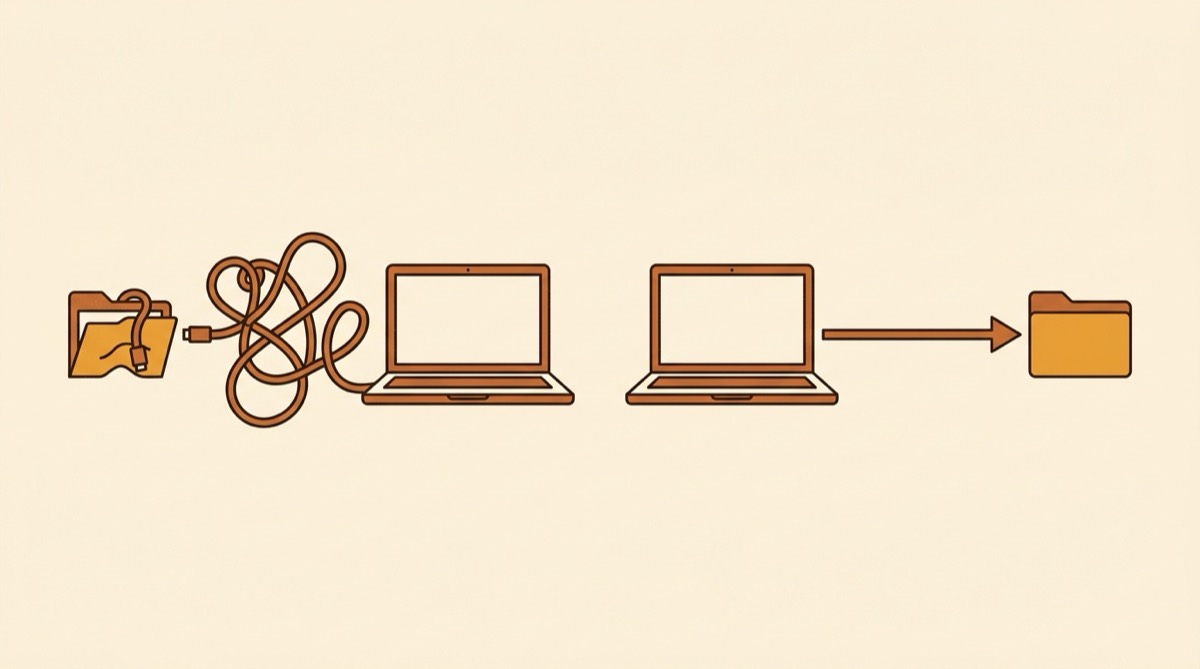
在 QuickTime Player 里按下录音,播放你想留下的内容,回放时却是一片安静。或者更糟,只录到内置麦克风收进来的呼吸声。这是 macOS 音频方面最常见的抱怨,而且不是你设置错了。
macOS 从未向用户提供过录制自身播放声音的功能。macOS 26 Tahoe 依然如此:QuickTime Player 和 Command-Shift-5 屏幕录制都不把系统声音列为来源,两者只能选麦克风。
变的是解决办法。不久前每种方法都要求安装虚拟声卡驱动,现在不再是这样。如果你看到的上一篇教程还在推荐 Soundflower,那条信息已经过时了十年左右。
变化在哪:Core Audio 进程捕获
macOS 14.4 中,Apple 加入了名为进程捕获(process tap)的 Core Audio API,让应用可以直接抓取另一个运行中应用、或整个系统的声音,中间不需要任何东西。
这很重要,因为旧办法确实别扭。虚拟声卡驱动的工作方式是假扮一对扬声器:你把 Mac 的输出指向这对假扬声器,驱动再把声音交给录音应用,然后你还得建一个多输出设备,让声音同时到达真正的扬声器,否则自己什么也听不见。每一步都可能卡住。
进程捕获把这些全部跳过。系统里不装任何东西,没有管理员密码,也不用重启。macOS 只询问一次录制权限,配置就此结束。
macOS 为什么要拦这件事
Apple 把一个应用读取另一个应用的声音当作隐私边界,这个判断是合理的。若能不受限制地捕获系统声音,任何应用都可以悄悄录下你的 FaceTime 通话,或者被朗读出来的银行一次性验证码。
所以这项能力被放在权限之后,而不是干脆禁用。在 macOS 26 Tahoe 中,它出现在“系统设置 > 隐私与安全性”的屏幕与系统音频录制里,应用必须先出现在那里才能捕获任何声音。
真正的缺口是:Apple 铺好了管道,却没装水龙头。QuickTime Player、语音备忘录和截屏工具栏都早于这套机制,也从未为系统声音更新过。这个空缺由第三方应用来填。
方法一:Soundshine Record(无驱动,$14.99)
Soundshine Record 基于进程捕获,因此不向 macOS 安装任何东西。
- 下载 Soundshine Record 并拖入“应用程序”。
- 打开它。会请求一次系统音频录制权限,允许即可。
- 选择音源。选全部系统声音,或按名称挑选单个应用。想把自己的声音录进同一个文件,可以在任一情况下再加一个麦克风。
- 按下录制。
每个音源都有独立的音量滑块和电平表,录制过程中就能重新平衡。当嘉宾的声音比你小得多时,这一点很关键。直通监听让你在录制时听到成品混音,被捕获的应用经由本应用输出而不是扬声器,因此不会有回声或双重声音。
文件保存在 ~/Music/SoundshineRecord(或你指定的文件夹),默认 AAC .m4a 256 kbps,也可选无损的 WAV 或 AIFF,均为 48 kHz 立体声。
由于进程捕获较新,需要 macOS 15 或更高版本。试用版功能完整,每 30 秒有一声轻提示音;$14.99 买断即可永久去除,没有订阅。
方法二:BlackHole(免费,配置 20 到 40 分钟)
BlackHole 是免费开源的虚拟声卡驱动,如果预算为零,这是我会诚实推荐的一个。它已签名并公证,仍在维护,Apple 芯片和 Intel 都能跑。
- 从 existential.audio 下载安装 BlackHole。
- 用 Spotlight 打开音频 MIDI 设置。
- 点左下角 +,选择创建多输出设备。
- 同时勾选 BlackHole 2ch 和你真正的输出(内置扬声器或耳机)。
- 在系统设置 > 声音里,把这个多输出设备设为输出。
- 在录音应用里把输入选为 BlackHole 2ch。
- 开始录制。
有两点特别容易踩坑。不建多输出设备就把输出切到 BlackHole,扬声器会彻底安静,因为声音全进了驱动,没有去别处。另外,录完之后系统输出仍停在多输出设备上,不手动改回来,第二天你就会觉得 Mac 的声音不对劲。
还需知道:BlackHole 是把所有声音混在一起捕获的,它没有“只录某个应用”的概念,因为声音到达输出设备时早已混合完毕。
方法三:OBS(免费,偏重)
OBS 免费开源,从 macOS 13 Ventura 上的 OBS 28 起,可通过 Apple 的 ScreenCaptureKit 捕获系统声音,无需虚拟驱动。OBS 30 新增了专门的 macOS 音频捕获源,可选整个桌面声音或某个应用。
- 安装 OBS。
- 添加 macOS 音频捕获源(旧版本用开启了音频的 macOS 屏幕捕获)。
- 授予屏幕录制权限,然后重启 OBS。
- 在设置 > 输出里选择输出格式。
- 点击开始录制。
作为免费方案它确实出色,也支持按应用捕获。代价是 OBS 本质上是直播套件:默认写入视频容器,只要音频需要额外配置,整个界面都假定你在搭建一套直播。已经在用 OBS 就直接用;若只为录两分钟音频第一次打开它,会觉得阵仗很大。
方法四:Audio Hijack($69)
Rogue Amoeba 的 Audio Hijack 是长期以来的专业选择,确实很好。你在画布上拖入音源、效果、电平表和录音器来搭建信号链,能处理其他工具碰不了的复杂配置。
$69 比这里其他选项都贵,而且对于从浏览器标签页录个播客来说,这套流水线模型本身就过头了。如果你需要按应用捕获并配合 EQ、静音分割和定时录制,它值这个价;如果只想要一个装着声音的文件,它就太重了。
四者对比
| 价格 | 需装驱动 | 按应用捕获 | 配置时间 | |
|---|---|---|---|---|
| Soundshine Record | $14.99 | 否 | 支持 | 不到一分钟 |
| BlackHole | 免费 | 是,另加多输出 | 不支持 | 20 到 40 分钟 |
| OBS | 免费 | 否(macOS 13+) | 支持 | 10 到 20 分钟 |
| Audio Hijack | $69 | 否 | 支持 | 5 到 15 分钟 |
搭配驱动使用的录音应用
如果你走 BlackHole 这条路,还需要一个用来录制的应用。
QuickTime Player 已经装好了。选文件 > 新建音频录制,点录制键旁的箭头选择输入。快速录制够用,导出 M4A,没有编辑功能。
Audacity 免费,适合较长或需要修剪的录音。注意它在 macOS 上无法自行捕获系统声音,这正是它自己的手册让你先装一个回环工具的原因。
GarageBand 免费,多数 Mac 上已有。如果之后要混音或编辑,比 QuickTime 更合适。
语音备忘录从系统默认输入录制,所以要先在系统设置里改输入。可调项很少。
该选哪一个
想一分钟内开始录制,而且按应用捕获对你有用,就选 Soundshine Record。没有驱动、没有多输出设备、不用重启。
预算严格为零、也不介意花一晚配置,就用 BlackHole。它能用,而且会一直能用。
如果 OBS 本来就开着,在那里加一个音频捕获源即可。
值得记住的一点是:“装个虚拟声卡驱动”这条老建议,针对的是 macOS 14.4 已经解除的限制。它今天依然有效,也仍有使用理由,但在较新的 Mac 上,它不再是唯一的入口。
包含麦克风录音与屏幕录制在内的全貌,见如何在 Mac 上录音。
常见问题
macOS 不装额外软件能录内部声音吗?
不能。即使在 macOS 26 Tahoe,QuickTime Player 和自带的屏幕录制(Command-Shift-5)都没有把系统声音列为可录制来源,两者都只能录麦克风。Apple 提供了实现系统声音捕获的 API,却没有推出使用它的自家应用。
怎样免费录制 Mac 内部声音?
用 BlackHole,一个免费开源的虚拟声卡驱动。装好后在“音频 MIDI 设置”里创建多输出设备,这样录制时你仍能从扬声器听到声音,把它设为系统输出,再在 QuickTime 或 Audacity 里选 BlackHole 作为输入录制。首次配置请预留 20 到 40 分钟。
现在录系统声音还需要虚拟声卡驱动吗?
macOS 14.4 之后不需要了。Apple 加入了 Core Audio 进程捕获,让应用可以直接抓取其他应用或整个系统的声音。基于它的应用(比如 Soundshine Record)录音时不向 macOS 安装任何东西,无需管理员密码,也不用重启。
为什么我的 Mac 屏幕录制没有声音?
因为自带录制只收麦克风输入,永远不会录系统声音。麦克风关着录就是静音;开着录,进去的是房间里的声音,而不是你想录的那个应用。
在 Mac 上录系统声音会损失音质吗?
不会。进程捕获和虚拟驱动都是在声音到达扬声器之前复制数字信号,没有模拟转换环节。Soundshine Record 以 48 kHz 立体声写入,可选 AAC 256 kbps 或无损的 WAV、AIFF。
不如直接录成一个文件
Soundshine Record 可以录制全部系统声音,或只录你挑选的应用,再加上麦克风,每个音源独立调节音量,也不需要安装虚拟声卡驱动。
两个应用都需要? 以 $19.99 获取 Route 和 Record
Soundshine Doctor · 免费
Mac 的声音出问题了?
Soundshine Doctor 是一款免费应用,可找出 Mac 声音异常的原因并修复。 该应用目前仅提供英文版。