
Soundshine 系列
三款应用,一套干净的音频工具。
把音频送进任意应用,把任意音频录成文件,或修复突然失灵的声音。三款都是 macOS 原生应用。
Route 把音频送进其他应用。Record 把音频保存成文件。 Doctor 修复 Mac 的声音问题,而且免费。
Soundshine Route
把系统声音变成麦克风输入,供 Zoom、Meet、Discord 等任意应用使用。
- 在菜单栏一键完成路由
- 低延迟直通,你自己也能一直听到声音
- 一次性 $11.99,终身授权
一次性 $11.99
Soundshine Record
录制系统声音或指定应用,再加上麦克风,混合到同一个文件中。
- 录制任意音源,无需安装虚拟声卡驱动
- 每个音源独立音量、电平表和实时监听
- 保存为 AAC、WAV 或 AIFF
一次性 $14.99
Soundshine Doctor
找出 Mac 声音异常的原因,一键修复。
- 一目了然地检查输出、音量、蓝牙和麦克风
- 用 Quick Fix 解决没有声音、杂音和耳机发闷
- 不录制任何内容,未经你点按不会执行任何操作
免费 · 该应用目前仅提供英文版。
两个都想要?选择 Soundshine 套装。
Route 和 Record 一次性 $19.99(原价 $26.98),每个应用各有一个许可证密钥。
问题
macOS 不让你把听到的声音传进通话
正在开 Zoom 会议,想共享一首歌、一段视频或一个音效。但 macOS 无法把系统声音直接当作麦克风输入。只能把手机贴在笔记本扬声器上,或者在 Google 上搜「virtual audio cable mac」,翻出一堆 2015 年的工具,搞不清到底要怎么用。
解决方案
一个开关,把 Mac 的声音变成麦克风
Soundshine 在 Mac 上创建虚拟音频设备。打开一个开关,系统声音就变成一个任何 App 都能用的麦克风输入。本机扬声器照常播放所有声音——Soundshine 在后台自动直通。
使用方法
设置一次,然后选择 Soundshine Microphone
设置向导会安装一个小巧的音频驱动。之后,路由只是菜单栏里的一个开关。
30 秒
安装时间
2
管理员密码输入次数
约 5 MB
App 大小
安装
引导式安装程序会装一个轻量的音频驱动。整个过程 30 秒,两次管理员密码提示。
开启
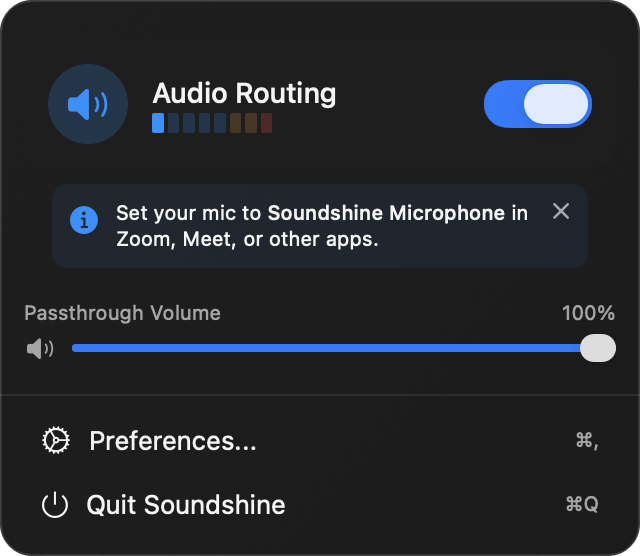
点击菜单栏图标,把路由开关打开。
选择
在 Zoom / Meet / Discord 里,把麦克风选为「Soundshine Microphone」。完成。
核心功能
菜单栏里有什么
一键音频路由
菜单栏里的一个开关,把所有系统声音路由到虚拟麦克风。不用复杂配置,不用懂 DAW,不用走线。
低延迟直通
路由开启时,本机扬声器仍能听到所有声音。Soundshine 会同时捕捉和直通音频,没有可感知的延迟。Mac 的音量键也照常工作。
- 48 kHz、32-bit float 立体声
- 菜单栏内的实时音量表
独立的直通音量控制
本地扬声器音量与输出音量可独立调节。菜单栏滑块只影响自己听到的声音,不影响对方听到的。
菜单栏原生
常驻菜单栏——没有 Dock 图标,不会占用窗口。
- 状态清晰的路由开关
- 实时音量表
- 直通音量滑块
完整的辅助功能
完整支持 VoiceOver 与键盘操作,并尊重系统辅助功能设置,包括「减弱动态效果」。
使用场景
大家用它来做什么
任何能用麦克风的 App,都能听到 Mac 正在播放的声音。
演示
在 Zoom / Meet 里共享视频或演示音频,无需共享屏幕。
播客
把音效或音乐片段直接路由到录制 App。
游戏
在 Discord 上与朋友共享游戏音频。
Route 把音频送进其他应用。Record 把音频保存成文件。
录制系统声音或指定应用,再加上麦克风,混合到同一个文件中。
查看 Record 功能 →
价格
免费试用,一次买断
免费试用
全部功能免费。唯一的限制是周期性的音频水印。无需注册,无需信用卡,直接试用。
- 水印不影响本机扬声器——只出现在输出到对方的麦克风信号里
一次性购买
限时优惠$11.99
买一次,永久使用,不订阅。输入许可证密钥,水印彻底消失。
- 许可证可在不同 Mac 之间随时迁移
两个都想要?选择 Soundshine 套装。
Route 和 Record 一次性 $19.99(原价 $26.98),每个应用各有一个许可证密钥。
技术规格
可在任何运行 macOS 15 或更高版本的 Mac 上使用
两个应用都需要? 以 $19.99 获取 Route 和 Record