
Mac で Zoom 会議の音声を録音する方法
Zoom は通話をきちんと録画できます。あなたがホストであるか、ホストが許可した場合に限りますが。参加者としてどちらでもない場合、あるいは Zoom の動画ではなく音声だけのきれいなファイルが欲しい場合は、システムレベルで録音します。Zoom は関与できず、拒否もできません。
技術的な部分は簡単です。難しいのは同意のほうです。
まず同意について
会話を相手に伝えずに録音することは、多くの地域で違法です。米国の一部の州や多くの国では全員の同意が必要です。Zoom 自身の録画は全員にバナーを表示しますが、システムレベルの録音は何も表示しません。つまり告知の責任は完全にあなたにあります。
冒頭で録音していることとその理由を伝えてください。実際には、尋ねられて嫌がる人はほとんどおらず、4 秒で済みます。
素直なやり方が失敗する理由
QuickTime Player を開き、新規オーディオ収録を選んで録音すると、自分の声だけが録れます。ボイスメモも同じです。
どちらもマイク入力を録音します。相手はマイク経由ではなく、スピーカーから鳴っているシステム音声として届いており、macOS は自社の録音アプリにシステム音声を渡しません。スピーカーの音量が大きければマイクが薄く反響した通話音声を拾いますが、これは無音より悪い結果です。ほとんど使えそうに聞こえてしまうからです。
両側をきちんと録る
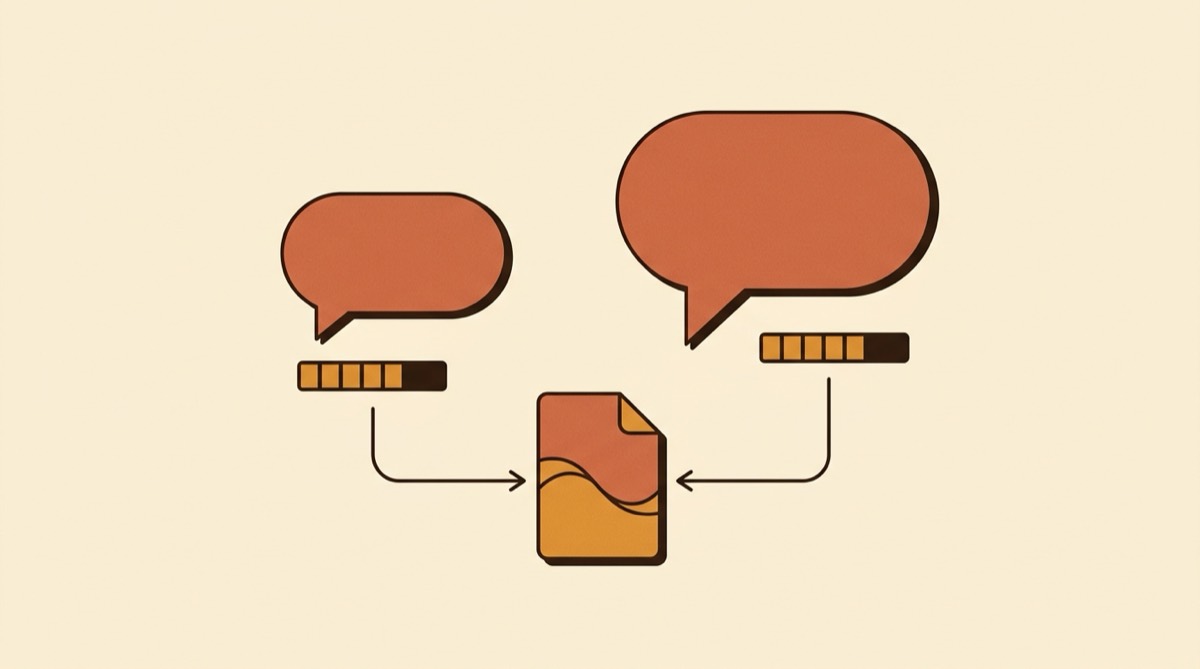
1 つのファイルに 2 つの音源、つまり Zoom の出力音声と自分のマイクを入れます。
- Soundshine Record を開き、録音の許可を一度だけ与えます。
- 音源一覧で zoom.us を名前で選びます。すべてのシステム音声ではなくアプリを選ぶことで、通知や他のアプリが録音に入りません。
- マイクを 2 つ目の音源として追加します。
- レベルを設定します。音源ごとにスライダーとメーターがあるので、通話開始前に両方が動いているか確認できます。
- 録音を開始し、通話に参加します。
音源ごとに独立したフェーダーがあるため、典型的な問題をその場で直せます。ゲストが他の人より 12 dB 小さく参加してきたら、通話中にスライダーを上げれば、残りの録音はバランスが取れます。止める必要も録り直す必要もありません。
ファイルは ~/Music/SoundshineRecord に保存されます。編集しないなら AAC(.m4a)、編集するなら WAV を使ってください。
macOS 15 以降が必要です。買い切り $14.99。
エコーを避ける
通話録音で最もよくある問題です。
参加者の声がスピーカーから出ていると、アプリがデジタルで取り込むのと同時に、マイクが音響的にも拾います。結果として、すべてのリモートの声が数ミリ秒ずれて二重に現れ、うつろに聞こえます。これは後から直せません。
対処は 2 つ。ヘッドフォンを使えば完全に解決しますし、そもそもそうすべきです。あるいはパススルーモニタリングを使い、取り込んだアプリをスピーカーではなくレコーダー経由で鳴らせば、音声がマイクに届きません。
無料の代替
Zoom 自身の録画。 ホストであれば、ローカル録画で動画と一緒に音声の M4A も得られます。使えるなら本当にこれが一番簡単です。
BlackHole。 無料ですが設定が必要です。インストールして Audio MIDI 設定で複数出力装置を作り、それを出力にして BlackHole から録音します。通話では制約が現実的で、1 つの混ざったストリームしか得られないため、後から自分の声と相手のバランスを取れません。自分のマイクを同じ録音に入れるには機器セットも作る必要があります。macOS の BlackHoleを参照してください。
OBS。 無料、macOS 13 以降。Zoom 用に macOS 音声キャプチャのソースを、マイク用に音声入力キャプチャのソースを追加します。動作しますし、トラックも分けられます。配信スイートなので設定に時間はかかります。
使える録音にするために
本番前にテストする。 自分だけの Zoom ミーティングを立てて 30 秒録音し、聞き返してください。1 時間のインタビューの後でミュートに気づくのは最悪の午後です。
公開予定なら音源を分ける。 公開する録音なら、マイクと通話を別の音源として取り込んでおくと、編集で直せる余地が残ります。
不要なタブを閉じる。 アプリ単位で取り込んでいても、余分な Zoom ウィンドウや動画を再生しているブラウザは避けられるノイズです。
自分のレベルを見る。 ピークは -6 dB 前後を目安に。0 でのクリップは復元できません。
関連記事
よくある質問
ホストでない場合に Mac で Zoom 会議を録音するには?
Zoom 内蔵の録画にはホストの許可が要りますが、システムレベルで音声を録音する分には Zoom は関与しません。Soundshine Record のようなアプリで Zoom の出力音声と自分のマイクを 1 つのファイルに収められます。ただし参加者の同意は別途必要で、これは技術ではなく多くの地域で法律上の要件です。
Zoom 通話を録音することを相手に伝える必要がありますか?
たいていの場合は必要で、多くの法域では法的義務です。米国の一部の州や多くの国では会話の録音に全員の同意が求められます。Zoom の内蔵録画は開始時に通知を表示しますが、システムレベルの録音は何も表示しません。告知の責任は完全にあなたにあります。
Zoom の録音に自分の声しか入らないのはなぜ?
システム音声ではなくマイクを録音したためです。QuickTime Player とボイスメモはマイク入力しか取り込まないので、自分側だけが録れて相手側は無音になります。Zoom の出力音声とマイクの両方を取り込めるアプリが必要です。
Zoom の録音でエコーを防ぐには?
ヘッドフォンを使うか、パススルーモニタリングのあるレコーダーを使ってください。参加者の声がスピーカーから出ていると、デジタルで取り込むと同時にマイクもそれを拾うため、すべての声がわずかにずれて二重に入ります。
1 つのファイルにまとめて録音する
Soundshine Record はシステム音声全体、または選んだアプリだけを、マイクと合わせて録音します。音源ごとに音量を調整でき、仮想ドライバのインストールも不要です。