
Zoom-Meeting-Ton auf dem Mac aufnehmen
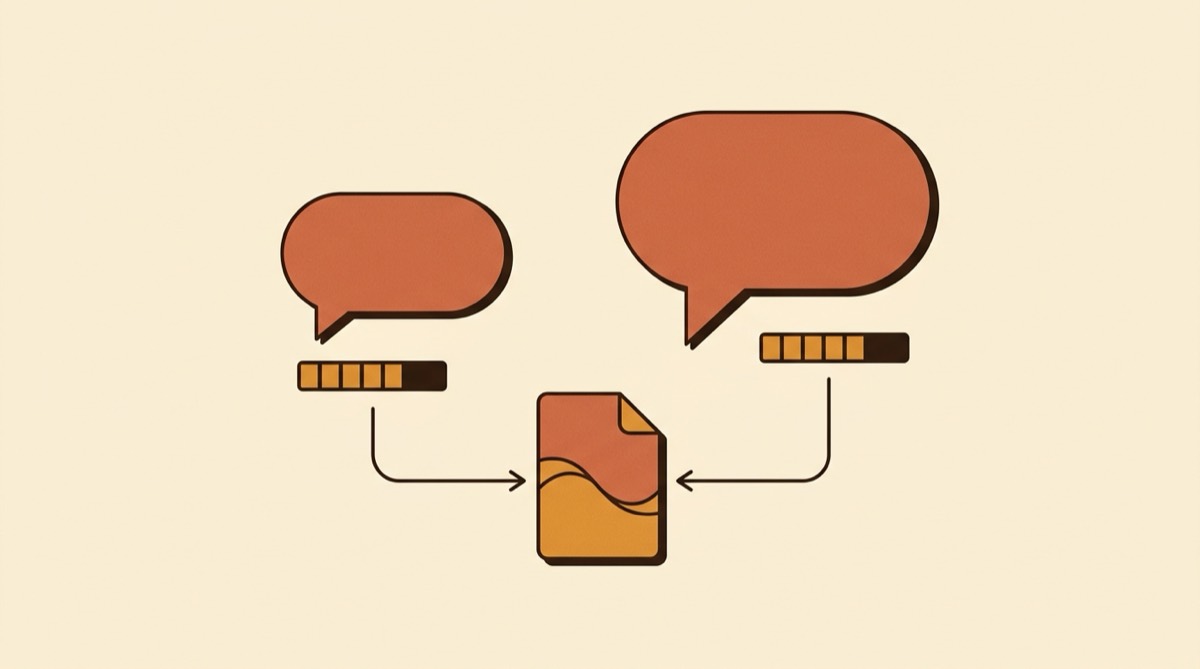
Zoom nimmt Gespräche gut auf, sofern du Host bist oder der Host es dir erlaubt. Bist du Teilnehmer und beides trifft nicht zu, oder willst du eine saubere reine Audiodatei statt Zooms Videoausgabe, nimmst du stattdessen auf Systemebene auf. Zoom ist daran nicht beteiligt und kann es nicht verhindern.
Der technische Teil ist einfach. Der Teil mit der Einwilligung ist der, den man richtig machen muss.
Zuerst die Einwilligung
Ein Gespräch aufzunehmen, ohne es den anderen zu sagen, ist an vielen Orten illegal. Einige US-Bundesstaaten verlangen die Zustimmung aller Beteiligten, viele Länder ebenfalls. Zooms eigene Aufnahme zeigt allen ein Banner, eine Aufnahme auf Systemebene zeigt überhaupt nichts, was bedeutet, dass die gesamte Verantwortung für die Ansage bei dir liegt.
Sag zu Beginn, dass du aufnimmst und warum. In der Praxis stört sich niemand daran, wenn er gefragt wird, und es dauert vier Sekunden.
Warum der naheliegende Weg scheitert
Öffne QuickTime Player, wähle Neue Audioaufnahme, drücke auf Aufnahme, und du erfasst deine eigene Stimme und sonst nichts. Bei Sprachmemos ist es genauso.
Beide nehmen einen Mikrofoneingang auf. Die anderen kommen nicht durch dein Mikrofon an, sondern als Systemton aus deinen Lautsprechern, und macOS gibt Systemton nicht an die eigenen Aufnahme-Apps weiter. Sind deine Lautsprecher laut genug, fängt dein Mikrofon eine dünne, hallende Version des Gesprächs ein, was schlimmer ist als Stille, weil es fast brauchbar klingt.
Beide Seiten richtig aufnehmen
Du willst zwei Quellen in einer Datei: Zooms Tonausgabe und dein Mikrofon.
- Soundshine Record öffnen und die Aufnahmeberechtigung einmal erteilen.
- In der Quellenliste zoom.us namentlich auswählen. Die App statt des gesamten Systemtons zu wählen hält Mitteilungen und andere Apps aus der Aufnahme.
- Dein Mikrofon als zweite Quelle hinzufügen.
- Pegel setzen. Jede Quelle hat einen eigenen Regler und ein Pegelmeter, du kannst also vor Gesprächsbeginn prüfen, dass beide ausschlagen.
- Aufnahme starten, dann dem Gespräch beitreten.
Weil jede Quelle einen unabhängigen Regler hat, lässt sich das klassische Problem live beheben: Ein Gast kommt 12 dB leiser an als alle anderen. Du ziehst seinen Regler mitten im Gespräch hoch, und der Rest der Aufnahme ist ausgewogen, ohne Abbruch und ohne Neuaufnahme.
Dateien landen in ~/Music/SoundshineRecord. Nimm AAC (.m4a), wenn du nicht nachbearbeitest, sonst WAV.
Benötigt macOS 15 oder neuer. 14,99 $ einmalig.
Echo vermeiden
Das häufigste Problem bei Gesprächsaufnahmen.
Kommen die anderen aus deinen Lautsprechern, erfasst dein Mikrofon sie akustisch zur selben Zeit, in der die App sie digital erfasst. Das Ergebnis: Jede entfernte Stimme erscheint zweimal, wenige Millisekunden versetzt, was hohl klingt und sich nachträglich nicht beheben lässt.
Zwei Lösungen. Trage Kopfhörer, das behebt es vollständig und ist ohnehin richtig. Oder nutze Passthrough-Monitoring, das die erfasste App über den Recorder statt über deine Lautsprecher führt, sodass der Ton dein Mikrofon gar nicht erst erreicht.
Kostenlose Alternativen
Zooms eigene Aufnahme, wenn du Host bist. Die lokale Aufnahme liefert dir neben dem Video eine M4A des Tons, und sie ist tatsächlich der einfachste Weg, sobald sie dir zur Verfügung steht.
BlackHole, kostenlos, wenn dich die Einrichtung nicht stört. Installieren, im Audio-MIDI-Setup ein Multi-Output-Gerät bauen, als Ausgabe setzen und von BlackHole aufnehmen. Für Gespräche ist die Einschränkung real: Du bekommst einen kombinierten Strom, kannst deine Stimme also hinterher nicht gegen die anderen ausbalancieren, und dein eigenes Mikrofon in dieselbe Aufnahme zu bekommen erfordert zusätzlich ein Aggregatgerät. Siehe BlackHole unter macOS.
OBS, kostenlos, ab macOS 13. Füge eine macOS-Audio-Capture-Quelle für Zoom und eine Audio-Input-Capture für dein Mikrofon hinzu. Es funktioniert und liefert getrennte Spuren. Es ist eine Broadcast-Suite, rechne mit etwas Zeit in den Einstellungen.
Für eine brauchbare Aufnahme
Vor dem echten Gespräch testen. Starte ein Zoom-Meeting mit dir selbst, nimm dreißig Sekunden auf und hör sie an. Eine stummgeschaltete Quelle nach einem einstündigen Interview zu entdecken ist ein schlechter Nachmittag.
Stimmen trennen, wenn du bearbeiten willst. Soll die Aufnahme veröffentlicht werden, gibt dir das Erfassen von Mikrofon und Gespräch als getrennte Quellen später Spielraum.
Nicht benötigte Tabs schließen. Selbst bei App-genauer Aufnahme sind ein versehentlich zweites Zoom-Fenster oder ein Browser mit laufendem Video vermeidbarer Lärm.
Auf deinen eigenen Pegel achten. Ziel sind Spitzen um -6 dB. Übersteuerung bei 0 ist nicht zu retten.
Verwandt
Häufige Fragen
Wie nehme ich ein Zoom-Meeting auf dem Mac auf, wenn ich nicht Host bin?
Die Aufnahme in Zoom selbst braucht die Erlaubnis des Hosts, aber du kannst den Ton stattdessen auf Systemebene aufnehmen, woran Zoom nicht beteiligt ist. Eine App wie Soundshine Record erfasst Zooms Tonausgabe und dein Mikrofon in einer Datei. Die Einwilligung der anderen brauchst du trotzdem, und die ist vielerorts eine rechtliche und keine technische Frage.
Muss ich anderen sagen, dass ich ein Zoom-Gespräch aufnehme?
Meistens ja, und in vielen Rechtsordnungen ist es vorgeschrieben. Einige US-Bundesstaaten und viele Länder verlangen die Zustimmung aller Beteiligten. Zoom blendet bei der eigenen Aufnahme einen Hinweis ein, eine Aufnahme auf Systemebene blendet gar nichts ein, also liegt die Ansage vollständig bei dir.
Warum ist in meiner Zoom-Aufnahme nur meine Stimme?
Weil du ein Mikrofon aufgenommen hast statt Systemton. QuickTime Player und Sprachmemos erfassen nur Mikrofoneingang, du bekommst also deine Seite des Gesprächs und Stille von allen anderen. Du brauchst eine App, die zusätzlich Zooms Tonausgabe erfasst.
Wie verhindere ich Echo in meiner Zoom-Aufnahme?
Nutze Kopfhörer oder einen Recorder mit Passthrough-Monitoring. Kommen die anderen aus deinen Lautsprechern, nimmt dein Mikrofon sie zusätzlich zur digitalen Erfassung auf, sodass jede Stimme zweimal leicht versetzt ankommt.
Nehmen Sie es stattdessen in einer Datei auf
Soundshine Record erfasst den gesamten Systemton oder nur die Apps Ihrer Wahl, dazu Ihr Mikrofon, mit Lautstärke pro Quelle und ohne virtuellen Treiber.