
Como gravar o áudio de uma reunião do Zoom no Mac
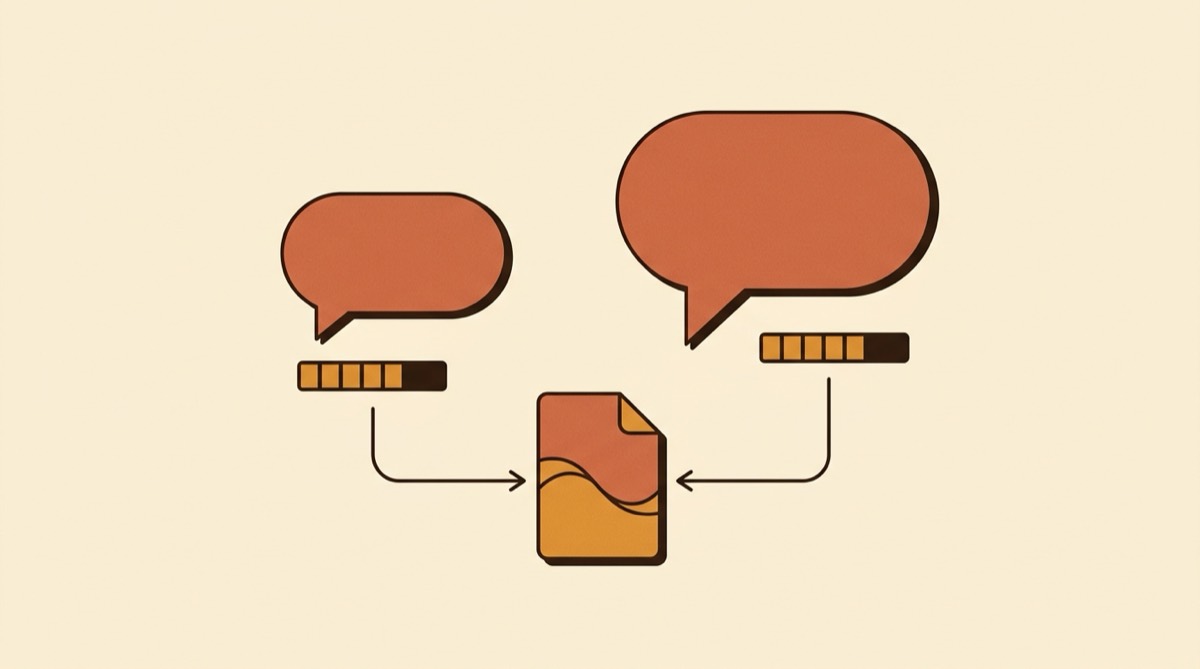
O Zoom grava chamadas muito bem, se você for o anfitrião ou se o anfitrião liberar. Quando você é participante e não tem nenhum dos dois, ou quer um arquivo só de áudio limpo em vez da saída de vídeo do Zoom, você grava no nível do sistema. O Zoom não participa e não tem como impedir.
A parte técnica é fácil. A do consentimento é a que precisa ser bem feita.
Consentimento primeiro
Gravar uma conversa sem avisar os outros é ilegal em muitos lugares. Alguns estados dos EUA exigem o consentimento de todas as partes, e muitos países também. A gravação do próprio Zoom mostra um aviso para todo mundo; uma gravação no nível do sistema não mostra nada, o que significa que toda a responsabilidade de avisar é sua.
Diga no começo que está gravando e por quê. Na prática ninguém se incomoda quando você pergunta, e leva quatro segundos.
Por que o caminho óbvio falha
Abra o QuickTime Player, escolha Nova gravação de áudio, aperte gravar, e você vai capturar a sua própria voz e mais nada. Com o Gravador acontece o mesmo.
Os dois gravam uma entrada de microfone. Os outros participantes não chegam pelo seu microfone, chegam como áudio do sistema saindo pelas caixas, e o macOS não expõe o áudio do sistema aos próprios apps de gravação. Se as caixas estiverem altas o bastante, o microfone capta uma versão fina e com eco da chamada, o que é pior que silêncio porque soa quase aproveitável.
Gravando os dois lados direito
Você quer duas fontes em um arquivo: a saída de áudio do Zoom e o seu microfone.
- Abra o Soundshine Record e conceda a permissão uma vez.
- Na lista de fontes selecione zoom.us pelo nome. Escolher o app em vez de todo o áudio do sistema deixa notificações e outros apps fora da gravação.
- Acrescente o microfone como segunda fonte.
- Ajuste os níveis. Cada fonte tem seu controle e seu medidor, então dá para conferir que as duas estão se mexendo antes de a chamada começar.
- Aperte gravar e entre na chamada.
Como cada fonte tem um fader independente, o problema clássico se resolve ao vivo: um convidado entra 12 dB mais baixo que os outros. Você sobe o controle dele no meio da chamada e o resto da gravação fica equilibrado, sem parar e sem regravar.
Os arquivos vão para ~/Music/SoundshineRecord. Use AAC (.m4a) se não for editar, e WAV se for.
Exige macOS 15 ou posterior. US$ 14,99 pagamento único.
Evitando o eco
O problema mais comum em gravação de chamadas.
Se os outros participantes saem pelas suas caixas, o microfone capta eles acusticamente ao mesmo tempo em que o app capta digitalmente. O resultado é que cada voz remota aparece duas vezes, com alguns milissegundos de diferença, soando oca, e isso não tem conserto depois.
Duas soluções. Use fones, resolve por completo e é o que você deveria fazer de qualquer jeito. Ou use o monitoramento de passagem, que manda o app capturado pelo gravador em vez das caixas, então o som nunca chega ao microfone.
Alternativas gratuitas
A gravação do próprio Zoom, se você for o anfitrião. A gravação local entrega um M4A do áudio junto com o vídeo, e é realmente o caminho mais fácil quando está disponível.
BlackHole, grátis, se a configuração não incomodar. Instale, monte um dispositivo de saída múltipla na Configuração de Áudio e MIDI, defina como saída e grave a partir do BlackHole. Para chamadas a limitação é real: você fica com um fluxo combinado só, então não dá para equilibrar depois a sua voz com a dos outros, e colocar o seu microfone na mesma gravação exige ainda um dispositivo agregado. Veja BlackHole no macOS.
OBS, grátis, a partir do macOS 13. Adicione uma fonte macOS Audio Capture para o Zoom e uma Audio Input Capture para o microfone. Funciona e dá faixas separadas. É uma suíte de transmissão, então reserve um tempo nos ajustes.
Para a gravação prestar
Teste antes da chamada real. Abra uma reunião do Zoom com você mesmo, grave trinta segundos e escute. Descobrir uma fonte mutada depois de uma entrevista de uma hora é uma tarde ruim.
Separe as vozes se for editar. Se a gravação vai ser publicada, capturar o microfone e a chamada como fontes distintas deixa margem para ajustar depois.
Feche as abas que não precisa. Mesmo com captura por app, uma segunda janela do Zoom aberta sem querer ou um navegador tocando vídeo são ruído evitável.
Fique de olho no seu nível. Mire picos em torno de -6 dB. Clipar em 0 não tem volta.
Relacionados
Perguntas frequentes
Como gravo uma reunião do Zoom no Mac se não sou o anfitrião?
A gravação do próprio Zoom exige permissão do anfitrião, mas você pode gravar o áudio no nível do sistema, algo em que o Zoom não entra. Um app como o Soundshine Record captura a saída de áudio do Zoom e o seu microfone em um arquivo só. Ainda assim você precisa do consentimento dos outros, que em muitos lugares é exigência legal e não técnica.
Preciso avisar que estou gravando uma chamada do Zoom?
Na maioria dos casos sim, e em muitas jurisdições é obrigatório. Alguns estados dos EUA e muitos países exigem consentimento de todas as partes. A gravação do Zoom mostra um aviso; uma gravação no nível do sistema não mostra nada, então avisar é responsabilidade sua.
Por que minha gravação do Zoom só tem a minha voz?
Porque você gravou um microfone em vez do áudio do sistema. QuickTime Player e Gravador só captam entrada de microfone, então você fica com o seu lado da conversa e silêncio dos outros. É preciso um app que capture também a saída de áudio do Zoom.
Como evito eco na gravação do Zoom?
Use fones, ou um gravador com monitoramento de passagem. Se os outros saem pelas suas caixas, o microfone capta eles além da captura digital, então cada voz chega duas vezes levemente defasada.
Grave tudo em um arquivo só
O Soundshine Record captura todo o áudio do sistema, ou apenas os aplicativos que você escolher, mais o seu microfone, com volume por fonte e sem driver virtual para instalar.