
Come registrare l'audio interno su un Mac
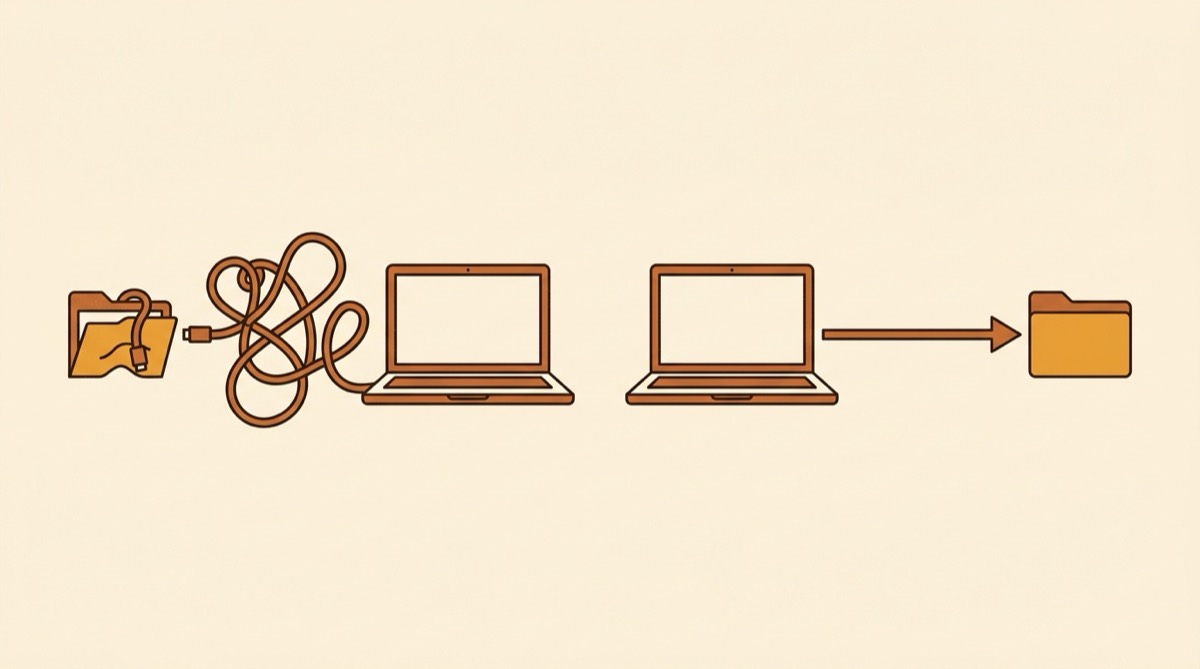
Premi registra in QuickTime Player, riproduci quello che volevi catturare e ottieni silenzio. Oppure il tuo respiro, raccolto dal microfono integrato. È la lamentela audio più comune su macOS, e non hai configurato niente male.
macOS non ha mai offerto agli utenti un modo per registrare il suono che sta riproducendo. Vale ancora in macOS 26 Tahoe: né QuickTime Player né il registratore dello schermo di Command-Shift-5 elencano l’audio di sistema tra le sorgenti. Entrambi propongono solo il microfono.
Quello che è cambiato è la soluzione. Fino a poco tempo fa ogni metodo richiedeva un driver audio virtuale. Non è più così, e se l’ultima guida che hai letto consigliava Soundflower, è indietro di circa dieci anni.
Soundshine Record
Cattura l'audio di sistema o singole app, più il microfono, in un unico file.
Cosa è cambiato: i process tap di Core Audio
In macOS 14.4 Apple ha aggiunto un’API di Core Audio chiamata process tap. Consente a un’app di catturare direttamente l’audio di un’altra app in esecuzione, o dell’intero sistema, senza nulla in mezzo.
Conta perché il vecchio approccio era davvero scomodo. Un driver virtuale funziona fingendosi una coppia di altoparlanti: indirizzi l’uscita del Mac verso quegli altoparlanti finti, il driver passa l’audio all’app di registrazione, e poi devi costruire un dispositivo di uscita multipla perché il suono arrivi anche agli altoparlanti veri. Ogni passaggio è un punto in cui ci si blocca.
Un process tap salta tutto questo. Non viene installato nulla nel sistema, niente password amministratore, niente riavvio. macOS chiede una volta il permesso di registrazione e la configurazione finisce lì.
Perché macOS lo blocca
Apple tratta la lettura dell’audio di un’app da parte di un’altra come un confine di privacy, e a ragione. Una cattura senza limiti significherebbe che qualsiasi app potrebbe registrare in silenzio le tue chiamate FaceTime o un codice usa e getta letto ad alta voce.
Per questo la funzione sta dietro un permesso invece di essere disattivata. In macOS 26 Tahoe compare in Impostazioni di Sistema, sotto Privacy e sicurezza, come Registrazione schermo e audio di sistema. La lacuna è un’altra: Apple ha posato le tubature senza mai montare il rubinetto. QuickTime Player, Memo Vocali e la barra di cattura sono precedenti e non sono mai stati aggiornati.
Metodo 1: Soundshine Record (nessun driver, 14,99 $)
Soundshine Record si basa sui process tap, quindi non installa nulla in macOS.
- Scarica Soundshine Record e trascinalo in Applicazioni.
- Aprilo e concedi una volta il permesso di registrazione dell’audio di sistema.
- Scegli le sorgenti: tutto l’audio di sistema oppure singole app per nome. In entrambi i casi puoi aggiungere un microfono.
- Premi registra.
Ogni sorgente ha il proprio cursore e il proprio indicatore di livello, regolabili mentre la registrazione va avanti. È esattamente ciò che salva la situazione quando un ospite arriva 12 dB più basso di te. Il monitoraggio passante ti fa sentire il mix mentre viene registrato, con le app catturate che escono dall’app invece che dagli altoparlanti, quindi senza eco né audio doppio.
I file finiscono in ~/Music/SoundshineRecord, in AAC .m4a a 256 kbps oppure non compressi in WAV o AIFF, sempre a 48 kHz stereo. Richiede macOS 15 o successivo. La prova è completa e aggiunge un breve segnale ogni 30 secondi; 14,99 $ una tantum lo rimuovono per sempre.
Metodo 2: BlackHole (gratis, dai 20 ai 40 minuti)
BlackHole è un driver audio virtuale gratuito e open source, firmato, notarizzato e mantenuto attivamente, per Apple Silicon e Intel.
- Installa BlackHole da existential.audio.
- Apri Configurazione MIDI Audio, clicca + e scegli Crea dispositivo di uscita multipla.
- Spunta BlackHole 2ch e la tua uscita reale.
- In Impostazioni di Sistema > Suono imposta quel dispositivo come uscita.
- Nell’app di registrazione scegli BlackHole 2ch come ingresso e registra.
Due trappole: senza il dispositivo di uscita multipla gli altoparlanti restano muti, perché tutto l’audio va nel driver. E l’uscita di sistema resta su quel dispositivo finché non la riporti a mano. In più BlackHole cattura tutto mescolato, senza poter isolare una singola app.
Metodo 3: OBS (gratis, più pesante)
Da OBS 28 su macOS 13 Ventura o successivo, OBS cattura l’audio di sistema tramite ScreenCaptureKit senza driver. OBS 30 ha aggiunto una sorgente macOS Audio Capture dedicata, per tutto l’audio del desktop o una singola app. Gratis e capace, ma è una suite per lo streaming: il percorso solo audio richiede configurazione. Se OBS è già aperto, usa quello.
Metodo 4: Audio Hijack (69 $)
Audio Hijack di Rogue Amoeba è l’opzione professionale: catene di segnale su una tela, effetti, registrazioni programmate, divisione sui silenzi. A 69 $ si giustifica se ti servono davvero quelle cose. Per mettere una scheda del browser in un file è parecchia macchina.
Confronto
| Prezzo | Driver richiesto | Per app | Configurazione | |
|---|---|---|---|---|
| Soundshine Record | 14,99 $ | no | sì | meno di un minuto |
| BlackHole | gratis | sì, più uscita multipla | no | 20 a 40 min |
| OBS | gratis | no (macOS 13+) | sì | 10 a 20 min |
| Audio Hijack | 69 $ | no | sì | 5 a 15 min |
Quale scegliere
Registrare entro un minuto con cattura per app: Soundshine Record. Budget zero e una sessione di configurazione non ti spaventa: BlackHole. OBS già aperto: aggiungi lì una sorgente audio.
Il punto da portare a casa: il consiglio di installare un driver audio virtuale aggira un limite che Apple ha rimosso in macOS 14.4. Funziona ancora, ma su un Mac attuale non è più l’unica via d’ingresso.
Per il quadro completo vedi come registrare audio su un Mac.
Domande frequenti
macOS può registrare l'audio interno senza software aggiuntivo?
No. Anche in macOS 26 Tahoe né QuickTime Player né la registrazione dello schermo integrata (Command-Shift-5) offrono l'audio di sistema come sorgente. Entrambi registrano solo il microfono. Apple fornisce le API che lo renderebbero possibile, ma non pubblica un'app propria che le usi.
Come registro l'audio interno gratis su un Mac?
Con BlackHole, un driver audio virtuale gratuito e open source. Dopo l'installazione crea un dispositivo di uscita multipla in Configurazione MIDI Audio per continuare a sentire dagli altoparlanti, impostalo come uscita di sistema e registra da BlackHole in QuickTime o Audacity. Calcola dai 20 ai 40 minuti la prima volta.
Serve ancora un driver audio virtuale per l'audio di sistema?
Da macOS 14.4 non più. Apple ha aggiunto i process tap di Core Audio, che permettono a un'app di catturare direttamente l'audio di altre app o dell'intero sistema. Le app basate su questo, come Soundshine Record, non installano nulla in macOS, senza password amministratore né riavvio.
Perché la mia registrazione dello schermo non ha audio?
Perché il registratore integrato cattura solo l'ingresso del microfono, mai l'audio di sistema. Con il microfono spento ottieni silenzio; acceso, ottieni la stanza invece dell'app che volevi registrare.
Registrare l'audio di sistema peggiora la qualità?
No. Sia il process tap sia il driver virtuale copiano il flusso digitale prima che raggiunga gli altoparlanti, quindi non c'è stadio analogico. Soundshine Record scrive a 48 kHz stereo, in AAC a 256 kbps oppure non compresso in WAV o AIFF.
Registra tutto in un unico file
Soundshine Record cattura tutto l'audio di sistema, o solo le app che scegli, più il microfono, con volume per sorgente e senza driver virtuali da installare.
Ti servono entrambe? Route e Record a 19,99 $
Soundshine Doctor · Gratis
Problemi con l'audio del Mac?
Soundshine Doctor è un'app gratuita che scopre cosa non va nell'audio del tuo Mac e lo sistema. Per ora l'app è solo in inglese.