
Mac で内部音声を録音する方法
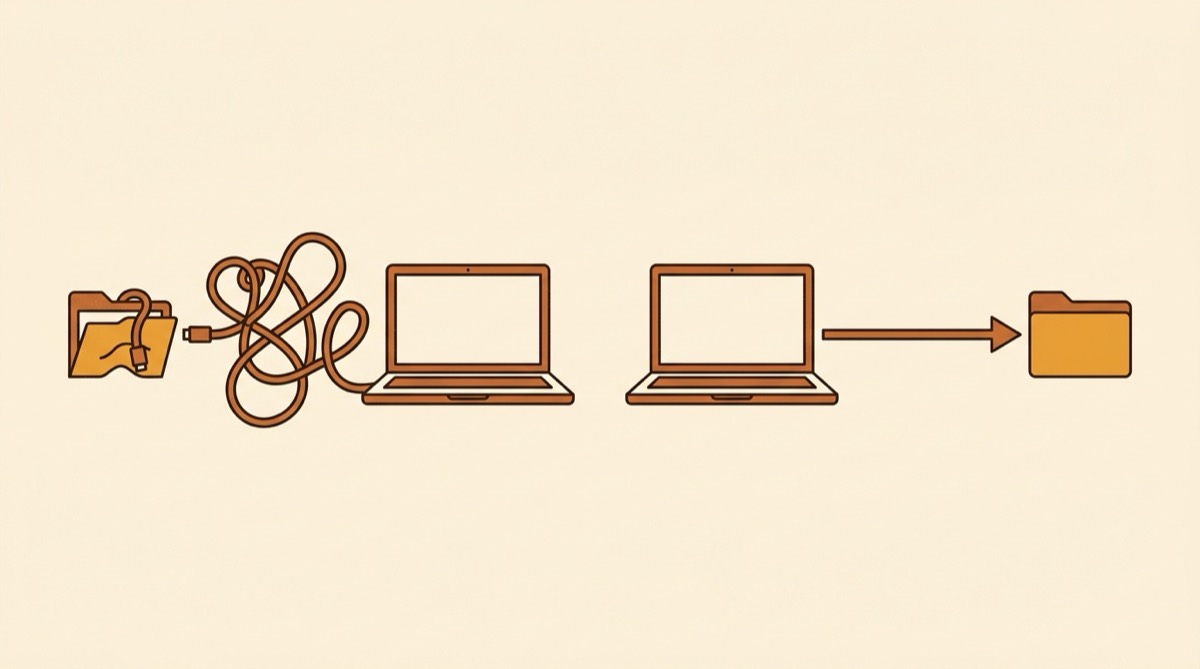
QuickTime Player で録音ボタンを押し、録りたいものを再生して、聞き返してみたら無音だった。あるいは内蔵マイクが拾った自分の息づかいだけが入っていた。これは macOS の音声まわりで最も多い不満で、設定を間違えたわけではありません。
macOS には、自分が再生している音を録音する機能がユーザー向けに用意されたことが一度もありません。macOS 26 Tahoe でも同じです。QuickTime Player にも Command-Shift-5 のスクリーン収録にも、システム音声という収録元は出てきません。どちらもマイクしか選べません。
変わったのは解決方法のほうです。少し前まではどの方法も仮想オーディオドライバのインストールが必須でしたが、今はそうではありません。最後に読んだ解説が Soundflower を勧めていたなら、その情報は 10 年ほど古いままです。
Soundshine Record
システム音声または特定のアプリを、マイクと合わせて 1 つのファイルに録音します。
何が変わったのか:Core Audio のプロセスタップ
macOS 14.4 で、Apple は「プロセスタップ」と呼ばれる Core Audio の API を追加しました。これにより、アプリが他の実行中のアプリ、あるいはシステム全体の音声を、間に何も挟まずに直接キャプチャできます。
これが重要なのは、従来のやり方が本当に面倒だったからです。仮想オーディオドライバは「偽のスピーカー」として振る舞います。Mac の出力をその偽スピーカーに向け、ドライバが受け取った音を録音アプリに渡し、さらに自分でも音を聞けるように複数出力装置を作って本物のスピーカーにも流す。どの段階でもつまずきます。
プロセスタップならその全部が不要です。システムには何もインストールされず、管理者パスワードも再起動も要りません。macOS が一度だけ録音の許可を求め、設定はそれで終わりです。
そもそも macOS がこれを止めている理由
Apple は、あるアプリが別のアプリの音声を読み取ることをプライバシーの境界として扱っています。これは妥当な判断です。システム音声を無制限にキャプチャできるなら、どんなアプリでも FaceTime の通話や、読み上げられた銀行のワンタイムパスコードを黙って録音できてしまいます。
そのため機能自体を無効にするのではなく、許可の裏側に置かれています。macOS 26 Tahoe では「システム設定 > プライバシーとセキュリティ」の画面とシステムオーディオの収録に表示され、ここに載らないアプリは何もキャプチャできません。
問題は、Apple が配管だけ作って蛇口を付けなかったことです。QuickTime Player、ボイスメモ、スクリーンショットのツールバーはいずれもこの仕組みより前からあり、システム音声に対応する更新は行われませんでした。その隙間をサードパーティのアプリが埋めています。
方法 1:Soundshine Record(ドライバ不要、$14.99)
Soundshine Record はプロセスタップを使うため、macOS には何もインストールされません。
- Soundshine Record をダウンロードし、アプリケーションフォルダに入れます。
- 起動すると、システム音声の録音許可を一度だけ求められます。許可します。
- 音源を選びます。すべてのシステム音声を選ぶか、アプリを名前で個別に選択します。自分の声も同じファイルに入れたい場合は、どちらにもマイクを追加できます。
- 録音ボタンを押します。
音源ごとに音量スライダーとレベルメーターが用意され、録音中でもバランスを調整できます。ゲストの声が自分よりずっと小さいと分かったときに効いてきます。パススルーモニタリングを使えば、録音中のミックスをそのまま聞けます。取り込んだアプリの音はスピーカーではなく本アプリ経由で再生されるため、二重再生やエコーは起きません。
ファイルは ~/Music/SoundshineRecord(または任意のフォルダ)に保存されます。既定は AAC の .m4a(256 kbps)、ほかに非圧縮の WAV と AIFF を選べ、いずれも 48 kHz ステレオです。
プロセスタップが比較的新しい機能のため、macOS 15 以降が必要です。トライアルは全機能を試せて 30 秒ごとに小さなチャイムが入ります。買い切り $14.99 でチャイムが消え、サブスクリプションはありません。
方法 2:BlackHole(無料、設定に 20〜40 分)
BlackHole は無料のオープンソース仮想オーディオドライバで、予算をかけたくないなら素直におすすめできます。署名と公証がされ、現在も開発が続いており、Apple Silicon と Intel の両方で動きます。
- existential.audio から BlackHole をダウンロードしてインストールします。
- Spotlight から Audio MIDI 設定を開きます。
- 左下の + をクリックし、複数出力装置を作成を選びます。
- BlackHole 2ch と実際の出力(内蔵スピーカーやヘッドフォン)の両方にチェックを入れます。
- システム設定 > サウンドで、その複数出力装置を出力に設定します。
- 録音アプリの入力に BlackHole 2ch を選びます。
- 録音します。
つまずきやすいのは 2 点です。複数出力装置を作らずに出力を BlackHole に切り替えると、音声がすべてドライバに流れて他へ行かないため、スピーカーが無音になります。もう 1 つ、録音を終えてもシステム出力は複数出力装置のままなので、手動で戻さないと翌朝に音がおかしいと感じることになります。
知っておきたい制限として、BlackHole はすべてをまとめて取り込みます。特定のアプリだけを録るという考え方がありません。音声が出力装置に届く時点で、すでに全部がミックスされているからです。
方法 3:OBS(無料、やや重い)
OBS は無料のオープンソースで、macOS 13 Ventura 以降の OBS 28 からは Apple の ScreenCaptureKit を使い、仮想ドライバなしでシステム音声を取り込めます。OBS 30 では専用の macOS 音声キャプチャソースが追加され、デスクトップ音声全体か特定のアプリを選べます。
- OBS をインストールします。
- ソースに macOS 音声キャプチャ(古いビルドでは音声を有効にした macOS スクリーンキャプチャ)を追加します。
- 画面収録の許可を与え、OBS を再起動します。
- 設定 > 出力で書き出し形式を指定します。
- 録画開始をクリックします。
無料の選択肢として本当に優秀で、アプリ単位のキャプチャにも対応します。ただし OBS は配信用のソフトです。既定では動画コンテナに書き出し、音声だけを録るには設定が必要で、全体が「配信を組み立てる」前提で作られています。すでに OBS を使っているなら最適ですが、2 分のクリップを録るために初めて開いたなら大掛かりに感じるはずです。
方法 4:Audio Hijack($69)
Rogue Amoeba の Audio Hijack は昔からあるプロ向けの選択肢で、実際に優れています。キャンバス上にソース、エフェクト、メーター、レコーダーを並べて信号の流れを組み立てられ、他のソフトでは扱えない複雑な構成にも対応します。
$69 はここで挙げた他の選択肢より高く、ブラウザのタブからポッドキャストを録るだけの用途にはパイプラインの仕組み自体が大げさです。EQ、無音分割、予約録音まで含めてアプリ単位で扱いたいなら価格に見合います。音の入ったファイルが欲しいだけなら、機能過多です。
4 つの比較
| 価格 | ドライバ導入 | アプリ単位 | 設定時間 | |
|---|---|---|---|---|
| Soundshine Record | $14.99 | 不要 | 可 | 1 分未満 |
| BlackHole | 無料 | 必要(+複数出力装置) | 不可 | 20〜40 分 |
| OBS | 無料 | 不要(macOS 13 以降) | 可 | 10〜20 分 |
| Audio Hijack | $69 | 不要 | 可 | 5〜15 分 |
ドライバと組み合わせる録音アプリ
BlackHole を選んだ場合は、録音先のアプリが別途必要です。
QuickTime Player は最初から入っています。ファイル > 新規オーディオ収録を選び、録音ボタン横の山形をクリックして入力を選びます。手早い録音には十分で、M4A で書き出せますが編集機能はありません。
Audacity は無料で、長い録音や後で切り貼りするものに向いています。ただし macOS では Audacity 単体でシステム音声を取り込めません。だからこそ公式マニュアルでも、先にループバック用のツールを使うよう案内されています。
GarageBand も無料で、多くの Mac に最初から入っています。あとでミックスや編集をしたいなら QuickTime より適しています。
ボイスメモはシステムの既定入力から録音するため、先にシステム設定で入力を切り替える必要があります。細かい調整はできません。
どれを選ぶべきか
すぐに録音を始めたくて、アプリ単位のキャプチャが役に立ちそうなら Soundshine Record です。ドライバも複数出力装置も再起動も要りません。
予算をかけられず、一度きりの設定作業を厭わないなら BlackHole です。動きますし、動き続けます。
すでに OBS を開いているなら、そこに音声キャプチャのソースを足すだけで済みます。
押さえておきたいのは、「仮想オーディオドライバを入れる」という定番の助言が、macOS 14.4 で解消された制約への回避策だということです。今も有効な方法ではありますが、最近の Mac では唯一の入り口ではなくなりました。
マイク録音や画面収録も含めた全体像は、Mac で音声を録音する方法にまとめています。
よくある質問
macOS は追加ソフトなしで内部音声を録音できますか?
できません。macOS 26 Tahoe でも、QuickTime Player にも標準のスクリーン収録(Command-Shift-5)にも、システム音声を録音する選択肢はありません。どちらもマイク入力しか録れません。Apple はシステム音声の録音を可能にする API を提供していますが、それを使うアプリを自社では出していないのが現状です。
Mac で内部音声を無料で録音するには?
BlackHole という無料のオープンソース仮想オーディオドライバを使います。インストール後、Audio MIDI 設定で複数出力装置を作って自分のスピーカーでも聞こえるようにし、それをシステム出力に設定してから、QuickTime や Audacity で BlackHole を入力として録音します。初回の設定には 20〜40 分を見ておいてください。
システム音声の録音に今も仮想オーディオドライバは必要ですか?
macOS 14.4 以降は不要です。Apple が Core Audio のプロセスタップを追加し、アプリが他のアプリやシステム全体の音声を直接キャプチャできるようになりました。これを使うアプリ(Soundshine Record など)は、システムに何もインストールせず、管理者パスワードも再起動も不要で録音できます。
Mac の画面収録に音が入らないのはなぜですか?
標準の収録機能がマイク入力しか録らないためです。システム音声は決して録音されません。マイクをオフのまま収録すれば無音になり、オンにすれば目的のアプリの音ではなく部屋の音が入ります。
Mac でシステム音声を録音すると音質は落ちますか?
落ちません。プロセスタップも仮想ドライバも、スピーカーに届く前のデジタル信号を複製するため、アナログ変換の段階がなく劣化しません。Soundshine Record は 48 kHz ステレオで、AAC 256 kbps または非圧縮の WAV / AIFF で書き出します。
1 つのファイルにまとめて録音する
Soundshine Record はシステム音声全体、または選んだアプリだけを、マイクと合わせて録音します。音源ごとに音量を調整でき、仮想ドライバのインストールも不要です。
両方のアプリが必要なら Route と Record をセットで $19.99
Soundshine Doctor · 無料
Mac の音の調子が悪いときは
Soundshine Doctor は、Mac の音がおかしい原因を調べて直す無料アプリです。 アプリは現在英語のみです。