
Como gravar o áudio interno no Mac
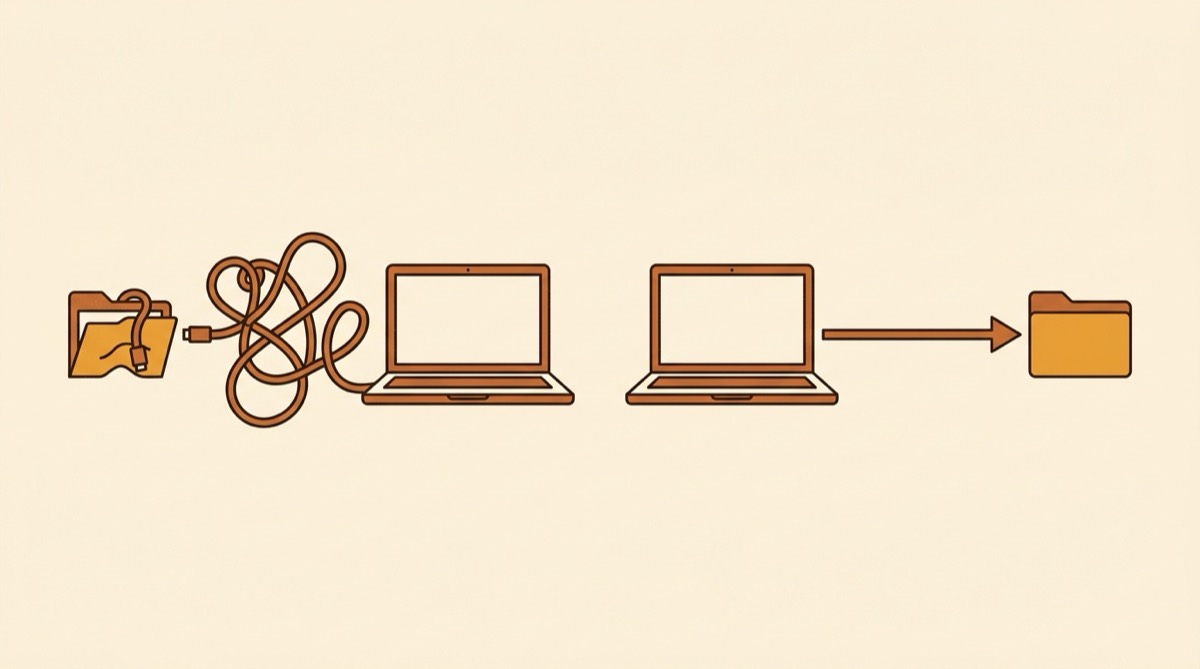
Carrega em gravar no QuickTime Player, reproduz aquilo que queria captar e recebe silêncio. Ou pior, a sua própria respiração apanhada pelo microfone interno. É a queixa de áudio mais comum no macOS, e não tem nada que ver com uma definição mal escolhida.
O macOS nunca ofereceu aos utilizadores uma forma de gravar o som que está a reproduzir. Continua a ser assim no macOS 26 Tahoe: nem o QuickTime Player nem o gravador de ecrã do Command-Shift-5 listam o áudio do sistema como fonte. Ambos oferecem apenas o microfone.
O que mudou foi a solução. Até há pouco tempo, todos os métodos exigiam instalar um controlador de áudio virtual. Já não é o caso e, se o último guia que leu recomendava o Soundflower, está desatualizado há cerca de dez anos.
Soundshine Record
Capte o áudio do sistema ou apps específicas, mais o seu microfone, num ficheiro.
O que mudou: os process taps do Core Audio
No macOS 14.4, a Apple acrescentou uma API do Core Audio chamada process tap. Permite que uma app capte diretamente o áudio de outra app em execução, ou do sistema inteiro, sem nada pelo meio.
Isto é relevante porque a abordagem antiga era genuinamente desajeitada. Um controlador virtual funciona fazendo-se passar por um par de colunas: aponta a saída do Mac para essas colunas falsas, o controlador entrega esse áudio à app de gravação e, depois, ainda tem de construir um dispositivo de saída múltipla para que o som chegue também às colunas verdadeiras. Cada passo é um sítio onde alguém fica encravado.
Um process tap dispensa tudo isso. Não se instala nada no sistema, não há palavra-passe de administrador nem reinício. O macOS pede a autorização de gravação uma vez e a configuração fica feita.
Porque é que o macOS bloqueia isto
A Apple trata a leitura do áudio de uma app por outra como uma fronteira de privacidade, e com razão. Uma captação sem restrições significaria que qualquer app poderia gravar em silêncio as suas chamadas FaceTime ou um código de utilização única lido em voz alta.
Por isso a capacidade está atrás de uma autorização, em vez de estar desativada. No macOS 26 Tahoe aparece nas Definições do Sistema, em Privacidade e Segurança, como Gravação de Ecrã e Áudio do Sistema. A lacuna é outra: a Apple assentou a canalização e nunca montou a torneira. O QuickTime Player, o Gravador e a barra de captura são anteriores e nunca foram atualizados.
Método 1: Soundshine Record (sem controlador, 14,99 $)
O Soundshine Record assenta nos process taps, pelo que não instala nada no macOS.
- Descarregue o Soundshine Record e arraste-o para as Aplicações.
- Abra-o e conceda uma vez a autorização de gravação de áudio do sistema.
- Escolha as fontes: todo o áudio do sistema ou apps específicas pelo nome. Em qualquer dos casos pode juntar um microfone.
- Carregue em gravar.
Cada fonte tem o seu próprio cursor e medidor de nível, ajustáveis enquanto a gravação decorre. É precisamente o que salva a situação quando um convidado entra 12 dB mais baixo do que si. A monitorização de passagem deixa-o ouvir a mistura enquanto grava, com as apps captadas a sair pela app em vez das colunas, portanto sem eco nem áudio duplicado.
Os ficheiros ficam em ~/Music/SoundshineRecord, em AAC .m4a a 256 kbps ou sem compressão em WAV ou AIFF, sempre a 48 kHz estéreo. Requer macOS 15 ou posterior. A versão de avaliação é completa e insere um sinal discreto a cada 30 segundos; 14,99 $ de pagamento único removem-no definitivamente.
Método 2: BlackHole (gratuito, 20 a 40 minutos)
O BlackHole é um controlador de áudio virtual gratuito e de código aberto, assinado, notarizado e ativamente mantido, para Apple Silicon e Intel.
- Instale o BlackHole a partir de existential.audio.
- Abra a Configuração Áudio e MIDI, clique em + e escolha Criar dispositivo de saída múltipla.
- Assinale BlackHole 2ch e a sua saída verdadeira.
- Em Definições do Sistema > Som, defina esse dispositivo como saída.
- Na app de gravação escolha BlackHole 2ch como entrada e grave.
Duas armadilhas: sem o dispositivo de saída múltipla, as colunas ficam mudas, porque todo o áudio segue para o controlador. E a saída do sistema permanece nesse dispositivo até a repor manualmente. Além disso, o BlackHole capta tudo misturado, sem forma de isolar uma app.
Método 3: OBS (gratuito, mais pesado)
Desde o OBS 28 no macOS 13 Ventura ou posterior, o OBS capta o áudio do sistema através do ScreenCaptureKit sem controlador. O OBS 30 acrescentou uma fonte macOS Audio Capture dedicada, para todo o áudio do ambiente de trabalho ou apenas uma app. Gratuito e capaz, mas é uma suite de emissão: o caminho só de áudio exige configuração. Se já tem o OBS aberto, use-o.
Método 4: Audio Hijack (69 $)
O Audio Hijack da Rogue Amoeba é a opção profissional: cadeias de sinal sobre uma tela, efeitos, gravações agendadas, divisão por silêncios. A 69 $ justifica-se se precisar mesmo disso. Para meter um separador do navegador num ficheiro, é maquinaria a mais.
Comparação
| Preço | Controlador necessário | Por app | Configuração | |
|---|---|---|---|---|
| Soundshine Record | 14,99 $ | não | sim | menos de um minuto |
| BlackHole | gratuito | sim, mais saída múltipla | não | 20 a 40 min |
| OBS | gratuito | não (macOS 13+) | sim | 10 a 20 min |
| Audio Hijack | 69 $ | não | sim | 5 a 15 min |
Qual escolher
Gravar no minuto seguinte e com captação por app: Soundshine Record. Orçamento zero e uma sessão de configuração não o incomoda: BlackHole. OBS já aberto: acrescente aí uma fonte de áudio.
O que interessa reter: o conselho de instalar um controlador de áudio virtual contorna uma limitação que a Apple levantou no macOS 14.4. Continua a funcionar, mas num Mac atual já não é a única porta de entrada.
Para o panorama completo, veja como gravar áudio no Mac.
Perguntas frequentes
O macOS consegue gravar o áudio interno sem software adicional?
Não. No macOS 26 Tahoe, nem o QuickTime Player nem a gravação de ecrã integrada (Command-Shift-5) oferecem o áudio do sistema como fonte. Ambos gravam apenas o microfone. A Apple disponibiliza as APIs que o tornariam possível, mas não lança uma app própria que as utilize.
Como gravo o áudio interno gratuitamente no Mac?
Com o BlackHole, um controlador de áudio virtual gratuito e de código aberto. Depois de instalar, crie um dispositivo de saída múltipla na Configuração Áudio e MIDI para continuar a ouvir pelas colunas, defina-o como saída do sistema e grave a partir do BlackHole no QuickTime ou no Audacity. Conte com 20 a 40 minutos da primeira vez.
Ainda é preciso um controlador virtual para o áudio do sistema?
Desde o macOS 14.4 já não. A Apple acrescentou os process taps do Core Audio, que permitem a uma app captar diretamente o áudio de outras apps ou do sistema inteiro. As apps baseadas nisso, como o Soundshine Record, não instalam nada no macOS, sem palavra-passe de administrador nem reinício.
Porque é que a minha gravação de ecrã não tem som?
Porque o gravador integrado capta apenas a entrada do microfone, nunca o áudio do sistema. Com o microfone desligado obtém silêncio; ligado, obtém a sala em vez da app que queria gravar.
Gravar o áudio do sistema piora a qualidade?
Não. Tanto o process tap como o controlador virtual copiam o fluxo digital antes de chegar às colunas, pelo que não existe fase analógica. O Soundshine Record grava em 48 kHz estéreo, em AAC a 256 kbps ou sem compressão em WAV ou AIFF.
Grave tudo num único ficheiro
O Soundshine Record capta todo o áudio do sistema, ou apenas as aplicações que escolher, mais o seu microfone, com volume por fonte e sem controlador virtual para instalar.
Precisa das duas aplicações? Leve Route e Record por 19,99 $
Soundshine Doctor · Grátis
Problemas com o som do Mac?
O Soundshine Doctor é uma app gratuita que descobre o que está mal no som do seu Mac e resolve o problema. Por agora, a app só está disponível em inglês.