
Mac에서 내부 오디오 녹음하는 방법
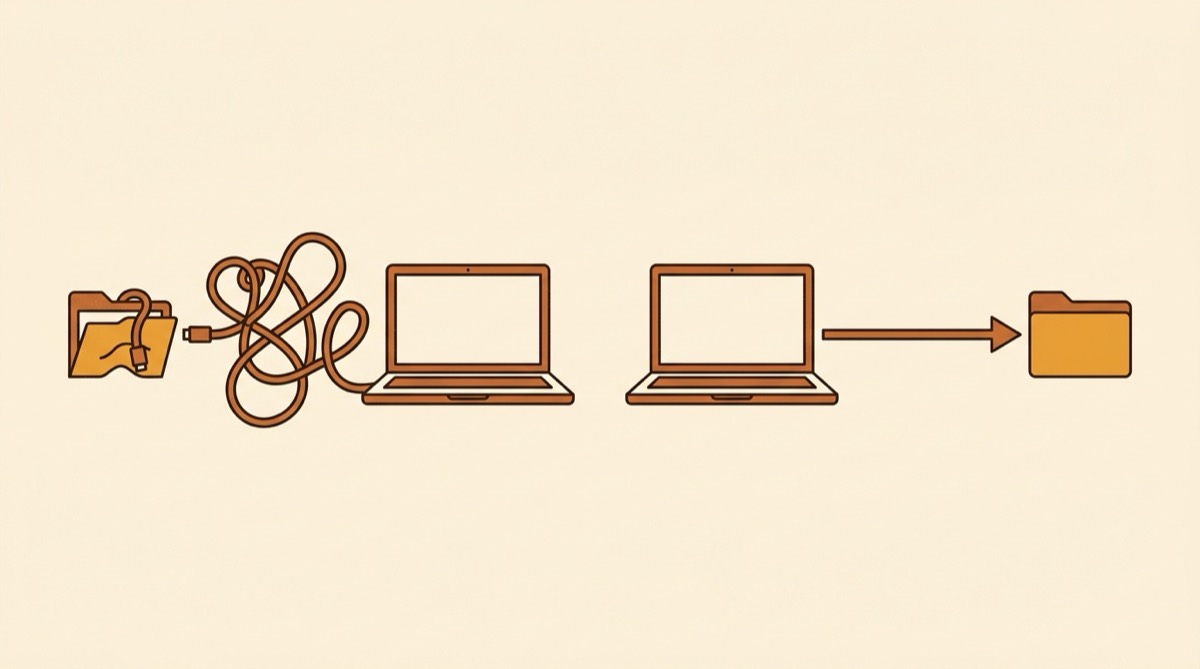
QuickTime Player에서 녹음 버튼을 누르고, 담고 싶던 것을 재생한 뒤 들어보면 무음입니다. 아니면 내장 마이크가 잡은 숨소리만 들어 있습니다. macOS 오디오에서 가장 흔한 불만이고, 설정을 잘못한 탓이 아닙니다.
macOS는 자기가 재생하는 소리를 녹음하는 기능을 사용자에게 제공한 적이 한 번도 없습니다. macOS 26 Tahoe에서도 마찬가지입니다. QuickTime Player에도, Command-Shift-5 화면 기록에도 시스템 사운드라는 소스는 없습니다. 둘 다 마이크만 고를 수 있습니다.
달라진 것은 해결 방법입니다. 얼마 전까지는 모든 방법이 가상 오디오 드라이버 설치를 요구했지만 이제는 아닙니다. 마지막으로 읽은 글이 Soundflower를 권했다면 그 정보는 10년쯤 묵은 것입니다.
Soundshine Record
시스템 오디오 또는 특정 앱을 마이크와 함께 한 파일로 녹음합니다.
무엇이 달라졌나: Core Audio 프로세스 탭
macOS 14.4에서 Apple은 프로세스 탭이라는 Core Audio API를 추가했습니다. 앱이 실행 중인 다른 앱, 또는 시스템 전체의 오디오를 중간 단계 없이 직접 캡처할 수 있게 해줍니다.
이게 중요한 이유는 기존 방식이 정말 번거로웠기 때문입니다. 가상 오디오 드라이버는 가짜 스피커 행세를 합니다. Mac의 출력을 그 가짜 스피커로 돌리고, 드라이버가 받은 소리를 녹음 앱에 넘기고, 그러고도 소리를 들으려면 다중 출력 장치를 만들어 진짜 스피커로도 보내야 합니다. 단계마다 막히기 좋습니다.
프로세스 탭은 그 전부를 건너뜁니다. 시스템에 설치되는 것이 없고, 관리자 암호도 재시동도 없습니다. macOS가 한 번 녹음 권한을 묻고, 설정은 그것으로 끝입니다.
애초에 macOS가 이걸 막는 이유
Apple은 한 앱이 다른 앱의 오디오를 읽는 것을 프라이버시 경계로 취급합니다. 합리적인 판단입니다. 시스템 사운드를 제한 없이 캡처할 수 있다면 어떤 앱이든 FaceTime 통화나, 소리 내어 읽히는 은행 일회용 비밀번호를 조용히 녹음할 수 있습니다.
그래서 기능을 아예 없애는 대신 권한 뒤에 두었습니다. macOS 26 Tahoe에서는 시스템 설정 > 개인정보 보호 및 보안의 화면 및 시스템 오디오 기록에 표시되며, 여기 등록되지 않은 앱은 아무것도 캡처할 수 없습니다.
문제는 Apple이 배관만 깔고 수도꼭지를 달지 않았다는 점입니다. QuickTime Player, 음성 메모, 스크린샷 도구 모두 이 구조보다 먼저 나왔고 시스템 사운드 대응으로 갱신되지 않았습니다. 그 빈자리를 서드파티 앱이 메웁니다.
방법 1: Soundshine Record (드라이버 없음, $14.99)
Soundshine Record는 프로세스 탭을 쓰기 때문에 macOS에 설치되는 것이 없습니다.
- Soundshine Record를 내려받아 응용 프로그램 폴더에 넣습니다.
- 실행하면 시스템 오디오 녹음 권한을 한 번 요청합니다. 허용합니다.
- 소스를 고릅니다. 모든 시스템 오디오를 선택하거나, 앱을 이름으로 개별 선택합니다. 목소리도 같은 파일에 담고 싶다면 어느 쪽에든 마이크를 추가하면 됩니다.
- 녹음을 누릅니다.
소스마다 볼륨 슬라이더와 레벨 미터가 있고 녹음 중에도 균형을 조정할 수 있습니다. 게스트 목소리가 나보다 훨씬 작다는 걸 알았을 때 진가가 드러납니다. 패스스루 모니터링을 켜면 녹음되는 믹스를 그대로 들을 수 있고, 캡처된 앱 소리는 스피커가 아니라 앱을 거쳐 나오므로 메아리나 이중 재생이 없습니다.
파일은 ~/Music/SoundshineRecord(또는 지정한 폴더)에 저장됩니다. 기본은 AAC .m4a 256kbps이고, 무압축 WAV와 AIFF도 고를 수 있으며 모두 48kHz 스테레오입니다.
프로세스 탭이 비교적 최근 기능이라 macOS 15 이상이 필요합니다. 체험판은 모든 기능을 쓸 수 있고 30초마다 작은 알림음이 들어갑니다. $14.99 단일 결제로 알림음이 사라지며 구독은 없습니다.
방법 2: BlackHole (무료, 설정 20~40분)
BlackHole은 무료 오픈소스 가상 오디오 드라이버이고, 예산이 없다면 솔직히 이쪽을 권합니다. 서명과 공증이 되어 있고 지금도 관리되며 Apple Silicon과 Intel 모두에서 동작합니다.
- existential.audio에서 BlackHole을 내려받아 설치합니다.
- Spotlight로 오디오 MIDI 설정을 엽니다.
- 왼쪽 아래 **+**를 눌러 다중 출력 장치 생성을 고릅니다.
- BlackHole 2ch와 실제 출력(내장 스피커나 헤드폰)을 모두 체크합니다.
- 시스템 설정 > 사운드에서 그 다중 출력 장치를 출력으로 지정합니다.
- 녹음 앱의 입력을 BlackHole 2ch로 설정합니다.
- 녹음합니다.
두 가지가 자주 발목을 잡습니다. 다중 출력 장치를 만들지 않고 출력을 BlackHole로 바꾸면 소리가 전부 드라이버로만 흘러 스피커가 무음이 됩니다. 그리고 녹음을 마쳐도 시스템 출력은 다중 출력 장치로 남아 있어서, 직접 되돌리지 않으면 다음 날 소리가 이상하다고 느끼게 됩니다.
알아둘 제약이 하나 더 있습니다. BlackHole은 모든 소리를 한꺼번에 담습니다. 특정 앱만 녹음한다는 개념이 없습니다. 오디오가 출력 장치에 닿는 시점에는 이미 전부 섞여 있기 때문입니다.
방법 3: OBS (무료, 다소 무거움)
OBS는 무료 오픈소스이고, macOS 13 Ventura 이상에서 OBS 28부터 Apple의 ScreenCaptureKit을 통해 가상 드라이버 없이 시스템 사운드를 캡처합니다. OBS 30에는 데스크탑 오디오 전체나 특정 앱을 지정할 수 있는 macOS 오디오 캡처 소스가 추가되었습니다.
- OBS를 설치합니다.
- macOS 오디오 캡처 소스를 추가합니다(구버전에서는 오디오를 켠 macOS 화면 캡처).
- 화면 기록 권한을 허용하고 OBS를 다시 시작합니다.
- 설정 > 출력에서 저장 형식을 정합니다.
- 녹화 시작을 누릅니다.
무료 선택지로 정말 훌륭하고 앱별 캡처도 됩니다. 다만 OBS는 방송용 프로그램입니다. 기본적으로 비디오 컨테이너로 저장하고, 오디오만 뽑으려면 설정이 필요하며, 전체가 방송을 구성한다는 전제로 만들어져 있습니다. 이미 OBS를 쓰고 있다면 최적이지만, 2분짜리 클립 하나 때문에 처음 열었다면 과하게 느껴질 것입니다.
방법 4: Audio Hijack ($69)
Rogue Amoeba의 Audio Hijack은 오래된 전문가용 선택지이고 실제로 훌륭합니다. 캔버스에 소스, 이펙트, 미터, 레코더를 놓아 신호 흐름을 구성하며, 다른 앱이 손대지 못하는 복잡한 구성까지 처리합니다.
$69는 여기 나온 다른 선택지보다 비싸고, 브라우저 탭에서 팟캐스트를 녹음하는 정도라면 파이프라인 구조 자체가 과합니다. EQ, 무음 분할, 예약 녹음까지 앱 단위로 다루고 싶다면 값을 합니다. 소리가 든 파일 하나가 목적이라면 기능이 너무 많습니다.
네 가지 비교
| 가격 | 드라이버 설치 | 앱별 캡처 | 설정 시간 | |
|---|---|---|---|---|
| Soundshine Record | $14.99 | 없음 | 가능 | 1분 미만 |
| BlackHole | 무료 | 필요(+다중 출력) | 불가 | 20~40분 |
| OBS | 무료 | 없음(macOS 13+) | 가능 | 10~20분 |
| Audio Hijack | $69 | 없음 | 가능 | 5~15분 |
드라이버와 함께 쓸 녹음 앱
BlackHole 방식을 골랐다면 녹음할 앱이 따로 필요합니다.
QuickTime Player는 이미 설치되어 있습니다. 파일 > 새로운 오디오 녹음을 고르고 녹음 버튼 옆 화살표에서 입력을 선택합니다. 간단한 녹음에는 충분하고 M4A로 저장되지만 편집 기능은 없습니다.
Audacity는 무료이며 길거나 나중에 다듬을 녹음에 적합합니다. 다만 macOS에서는 Audacity 혼자 시스템 사운드를 잡지 못합니다. 공식 설명서에서도 루프백 도구를 먼저 쓰라고 안내하는 이유입니다.
GarageBand도 무료이고 대부분의 Mac에 들어 있습니다. 나중에 믹스하거나 편집할 생각이면 QuickTime보다 낫습니다.
음성 메모는 시스템 기본 입력에서 녹음하므로 시스템 설정에서 입력을 먼저 바꿔야 합니다. 세밀한 조정은 안 됩니다.
무엇을 골라야 할까
지금 당장 녹음을 시작하고 싶고 앱별 캡처가 쓸모 있어 보인다면 Soundshine Record입니다. 드라이버도, 다중 출력 장치도, 재시동도 없습니다.
예산이 전혀 없고 한 번의 설정 작업을 감수할 수 있다면 BlackHole입니다. 잘 동작하고 계속 동작합니다.
OBS가 이미 열려 있다면 거기에 오디오 캡처 소스를 하나 더하면 됩니다.
기억할 점은 이것입니다. “가상 오디오 드라이버를 설치하라"는 오래된 조언은 macOS 14.4에서 해소된 제약에 대한 우회책입니다. 지금도 통하는 방법이고 쓸 이유도 있지만, 요즘 Mac에서는 더 이상 유일한 길이 아닙니다.
마이크 녹음과 화면 기록까지 포함한 전체 그림은 Mac에서 오디오 녹음하는 방법에 정리했습니다.
자주 묻는 질문
macOS는 추가 소프트웨어 없이 내부 오디오를 녹음할 수 있나요?
불가능합니다. macOS 26 Tahoe에서도 QuickTime Player와 기본 화면 기록(Command-Shift-5) 모두 시스템 사운드를 녹음 소스로 제공하지 않습니다. 둘 다 마이크 입력만 녹음합니다. Apple은 시스템 사운드 캡처를 가능하게 하는 API는 제공하지만, 그것을 쓰는 앱을 직접 내놓지는 않았습니다.
Mac에서 내부 오디오를 무료로 녹음하려면?
BlackHole이라는 무료 오픈소스 가상 오디오 드라이버를 씁니다. 설치한 뒤 오디오 MIDI 설정에서 다중 출력 장치를 만들어 스피커로도 소리가 들리게 하고, 이를 시스템 출력으로 지정한 다음 QuickTime이나 Audacity에서 BlackHole을 입력으로 선택해 녹음합니다. 첫 설정에는 20~40분을 잡으세요.
시스템 사운드 녹음에 아직도 가상 오디오 드라이버가 필요한가요?
macOS 14.4부터는 필요 없습니다. Apple이 Core Audio 프로세스 탭을 추가해, 앱이 다른 앱이나 시스템 전체의 오디오를 직접 캡처할 수 있게 되었습니다. 이를 사용하는 앱(예: Soundshine Record)은 macOS에 아무것도 설치하지 않고, 관리자 암호나 재시동도 없이 녹음합니다.
Mac 화면 기록에 소리가 없는 이유는?
기본 기록 기능이 마이크 입력만 담기 때문입니다. 시스템 사운드는 절대 녹음되지 않습니다. 마이크를 끈 채로 기록하면 무음이 되고, 켜면 원하던 앱 소리 대신 방 안의 소리가 들어갑니다.
Mac에서 시스템 사운드를 녹음하면 음질이 떨어지나요?
떨어지지 않습니다. 프로세스 탭이든 가상 드라이버든 스피커에 닿기 전의 디지털 신호를 복사하므로 아날로그 단계가 없습니다. Soundshine Record는 48kHz 스테레오로, AAC 256kbps 또는 무압축 WAV/AIFF로 저장합니다.
한 파일로 바로 녹음하기
Soundshine Record는 시스템 오디오 전체, 또는 원하는 앱만 골라 마이크와 함께 녹음합니다. 소스별로 볼륨을 조절할 수 있고 가상 드라이버를 설치할 필요도 없습니다.
두 앱 모두 필요하신가요? Route와 Record를 $19.99에
Soundshine Doctor · 무료
Mac 소리에 문제가 있나요?
Soundshine Doctor는 Mac 소리가 이상한 원인을 찾아 고쳐 주는 무료 앱입니다. 앱은 현재 영어로만 제공됩니다.