
Computerton mit Audacity auf dem Mac aufnehmen
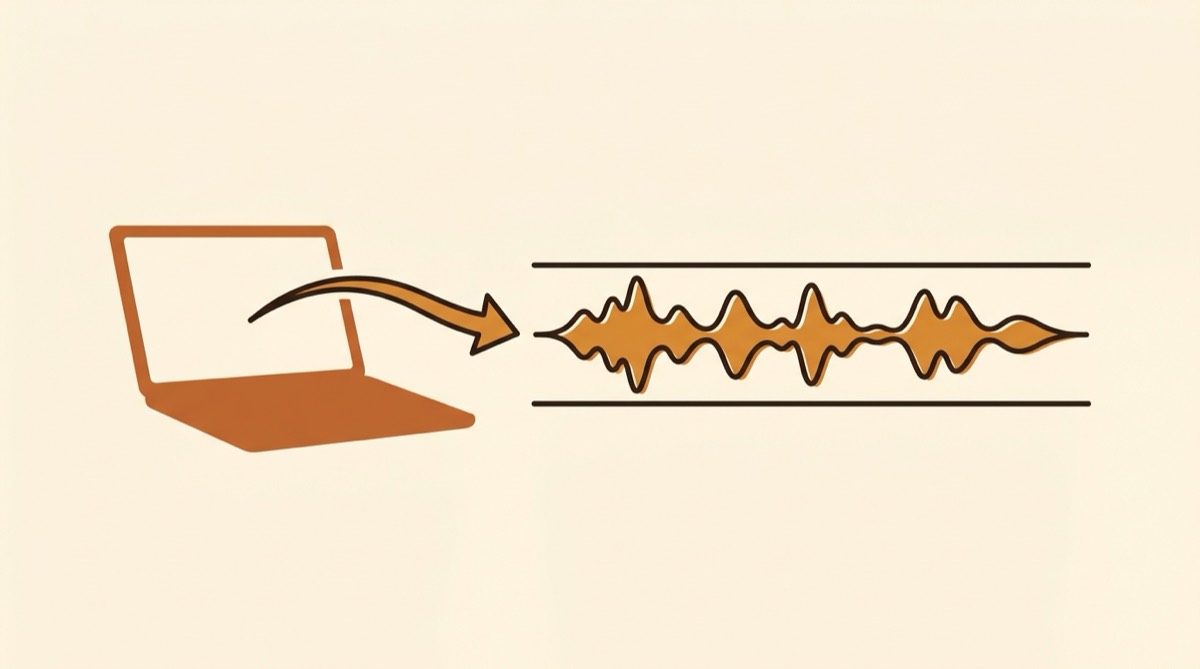
Du installierst Audacity auf einem Mac, öffnest das Menü für das Aufnahmegerät und erwartest etwas wie “Stereo Mix” oder “What U Hear”. Dort steht nur dein Mikrofon. Jede Windows-Anleitung, die du findest, nennt eine Option, die dein Mac nicht hat.
Das ist kein Fehler und keine fehlende Einstellung. Audacity kann unter macOS die Wiedergabe des Computers tatsächlich nicht allein aufnehmen, und Audacitys eigenes Handbuch sagt genau das und verweist auf Zusatzsoftware.
Warum das auf dem Mac nicht geht
Audacity nimmt von Eingabegeräten auf. Es fragt das Betriebssystem nach einer Liste und nimmt von dem auf, was du auswählst.
Unter Windows liefert Audacity einen WASAPI-Loopback-Host mit. Wählst du ihn, erscheinen die Wiedergabegeräte als aufnehmbare Eingänge, und Systemton ist ein Klick entfernt. Genau das nutzen all diese Windows-Anleitungen.
Unter macOS ist der Audio-Host immer Core Audio, und Core Audio listet nur echte Eingabegeräte plus installierte virtuelle. Systemton ist kein Eingang und taucht deshalb nie auf. Stereo Mix ist eine Soundkartenfunktion ohne macOS-Gegenstück.
Die Lösung ist in jedem Fall dieselbe: Gib Audacity etwas, das wie ein Eingang aussieht, aber deinen Systemton führt. Oder umgehe Audacity beim Aufnehmen ganz.
Weg 1: BlackHole (kostenlos)
BlackHole ist ein kostenloser, quelloffener virtueller Audiotreiber, aktiv gepflegt, signiert und notarisiert, für Apple Silicon und Intel. Er ist der direkte Ersatz für Soundflower.
- BlackHole von existential.audio installieren.
- Audio-MIDI-Setup über Spotlight öffnen.
- Unten links + klicken, Multi-Output-Gerät erstellen wählen.
- Sowohl BlackHole 2ch als auch deine echte Ausgabe ankreuzen.
- Unter Systemeinstellungen > Ton dieses Gerät als Ausgabe setzen.
- In Audacity das Aufnahmegerät auf BlackHole 2ch und die Kanalzahl auf 2 (Stereo) stellen.
- Aufnahme starten und den Ton abspielen.
Lässt du Schritt 3 und 4 aus, verstummen deine Lautsprecher, weil alles in BlackHole fließt und sonst nirgendwohin. Dieses eine Versäumnis erklärt die meisten Beiträge, in denen BlackHole angeblich nicht funktioniert.
Stelle die Systemausgabe danach zurück, sonst nutzt dein Mac das Multi-Output-Gerät auf unbestimmte Zeit weiter.
Eine echte Einschränkung: BlackHole erfasst alles zusammengemischt. Mitteilungen, Slack, ein vergessener YouTube-Tab, alles landet in der Aufnahme, weil ein virtuelles Ausgabegerät nur die fertige Mischung sieht.
Weg 2: Erst aufnehmen, dann in Audacity bearbeiten (14,99 $)
Wenn du Audacity ohnehin zum Bearbeiten und nicht zum Aufnehmen geöffnet hast, ist es einfacher, mit einer eigenen App aufzunehmen und die Datei danach zu öffnen.
Soundshine Record nutzt Core-Audio-Process-Taps, eine mit macOS 14.4 eingeführte Schnittstelle, mit der eine App den Ton anderer Apps direkt liest. Es wird nichts ins System installiert, kein Admin-Passwort, kein Neustart.
- Soundshine Record öffnen und die Aufnahmeberechtigung einmal erteilen.
- Quellen wählen: gesamter Systemton oder einzelne Apps namentlich, damit die Slack-Mitteilung draußen bleibt. Mikrofon dazunehmen, falls deine Stimme gebraucht wird.
- Format auf WAV oder AIFF stellen, weil du bearbeiten wirst.
- Aufnehmen.
- Die Datei aus
~/Music/SoundshineRecordin Audacity öffnen.
Der Grund dafür: App-genaue Aufnahme und unabhängige Pegel pro Quelle, beides kann ein virtueller Treiber nicht. Nimm hier WAV oder AIFF statt AAC, da du gleich bearbeitest und erneut exportierst und unkomprimiertes Material das ohne stapelnde Artefakte übersteht.
Benötigt macOS 15 oder neuer. 14,99 $ einmalig, mit voll funktionsfähiger Testversion samt Signalton alle 30 Sekunden.
Weg 3: Loopback (99 $) oder Audio Hijack (69 $)
Die Werkzeuge von Rogue Amoeba sind das professionelle Ende. Loopback baut virtuelle Geräte aus beliebigen Kombinationen von Apps und Eingängen, die dann in Audacitys Geräteliste erscheinen. Audio Hijack nimmt direkt über eine visuelle Signalkette auf.
Beide sind ausgezeichnet und beide deutlich mehr, als die meisten brauchen, um einen Browser-Tab in Audacity zu bekommen. Lohnend, wenn du regelmäßig komplexes Routing aufbaust.
Was du nicht nutzen solltest
Soundflower. Jede alte Anleitung empfiehlt es. Es wurde seit 2014 nicht aktualisiert, es gibt keinen Apple-Silicon-Build, und es hängt an einer Kernel-Erweiterung, die modernes macOS nur lädt, wenn du in der Wiederherstellung deine Sicherheitsrichtlinie senkst. Siehe Soundflower-Alternativen.
Ein physisches Loopback-Kabel. Ein 3,5-mm-Kabel vom Kopfhörerausgang zum Line-In wird manchmal vorgeschlagen. Die meisten modernen Macs haben keinen Line-In, und es wandelt deinen Ton grundlos nach analog und zurück, was Rauschen hinzufügt.
Einstellungen, die du in Audacity richtig setzen solltest
Sobald Ton ankommt, ersparen dir ein paar Dinge das Neuaufnehmen.
Stelle die Projektrate unten links auf 48000 Hz, passend zu macOS. Eine Abweichung zwingt Audacity zum Resampling, ein vermeidbarer Qualitätsverlust.
Stelle die Kanäle auf 2 (Stereo). Eine Stereoquelle in Mono aufzunehmen faltet sie zusammen, und die Trennung ist nicht zurückzuholen.
Prüfe die Pegel vor einer langen Aufnahme. Spiele die lauteste Stelle und beobachte die Anzeige: Spitzen sollten um -6 dB liegen. Berührt es 0, ist der Ton übersteuert, und keine Bearbeitung repariert das.
Schalte Software-Wiedergabe in den Audioeinstellungen aus. Mit einem virtuellen Treiber in der Kette entsteht sonst eine Rückkopplungsschleife.
Die Kurzfassung
Kostenlos und eine Einrichtungssitzung ist okay: BlackHole mit Multi-Output-Gerät.
Du willst App-genaue Aufnahme, oder Audacity war ohnehin nur der Editor: mit Soundshine Record aufnehmen und die Datei in Audacity öffnen.
Regelmäßig komplexes Routing: Loopback oder Audio Hijack.
Den umfassenderen Vergleich gibt es in internen Ton auf dem Mac aufnehmen.
Häufige Fragen
Kann Audacity auf dem Mac Computerton aufnehmen?
Nicht von allein. Audacity nimmt von Eingabegeräten auf, und macOS stellt Systemton nicht als Eingabegerät bereit. Das eigene Handbuch von Audacity sagt, dass du dafür Zusatzsoftware brauchst. Unter Windows gibt es einen WASAPI-Loopback-Host, weshalb Windows-Anleitungen für Macs nicht gelten.
Warum gibt es unter macOS kein Stereo Mix in Audacity?
Stereo Mix ist eine Soundkartenfunktion aus der Windows-Welt, für die macOS kein Gegenstück hat. Auf dem Mac ist der Audio-Host immer Core Audio, und die Eingangsliste zeigt nur echte oder virtuelle Eingabegeräte.
Wie bekomme ich am einfachsten Systemton in Audacity?
Installiere BlackHole, erstelle im Audio-MIDI-Setup ein Multi-Output-Gerät, damit du weiter hörst, setze es als Systemausgabe und wähle in Audacity BlackHole 2ch als Aufnahmegerät. Alternativ nimmst du mit einer eigenständigen App wie Soundshine Record auf und öffnest die Datei danach in Audacity.
Funktioniert Soundflower noch mit Audacity auf dem Mac?
Nein. Soundflower wurde seit 2014 nicht aktualisiert, hat keinen Apple-Silicon-Build und setzt auf eine Kernel-Erweiterung, die modernes macOS normalerweise nicht lädt. Jede Anleitung, die es empfiehlt, ist veraltet. Der gepflegte Ersatz ist BlackHole.
Nehmen Sie es stattdessen in einer Datei auf
Soundshine Record erfasst den gesamten Systemton oder nur die Apps Ihrer Wahl, dazu Ihr Mikrofon, mit Lautstärke pro Quelle und ohne virtuellen Treiber.