
Audacity で Mac のシステム音声を録音する
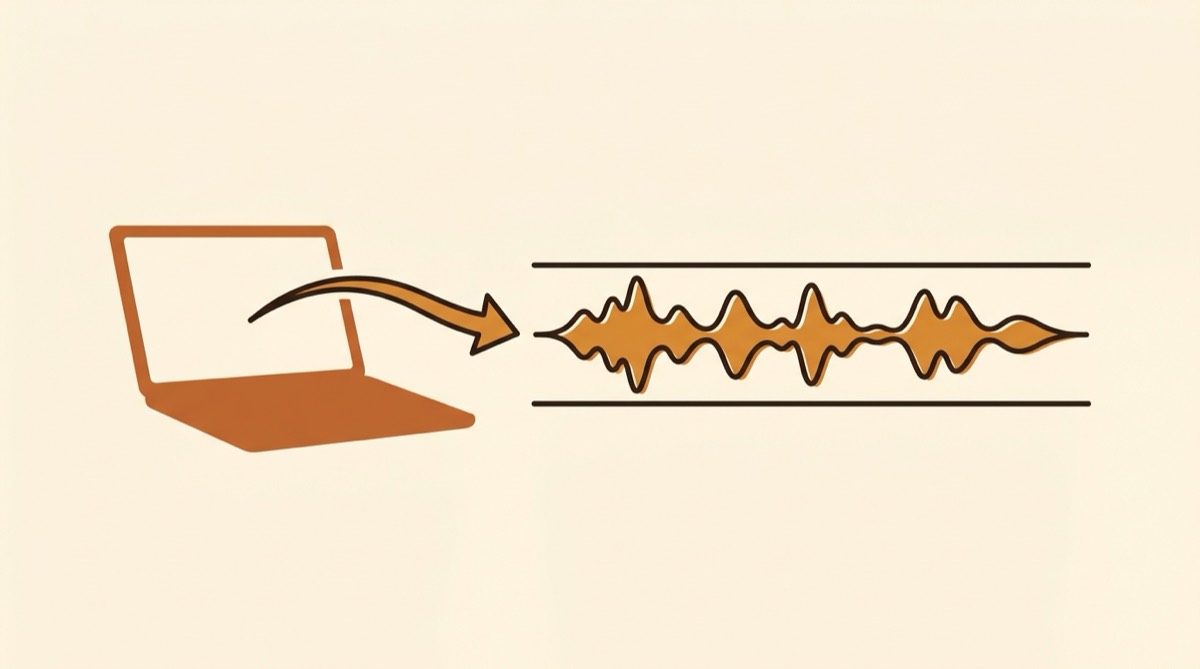
Mac に Audacity を入れ、録音デバイスのメニューに「ステレオミキサー」のようなものがあるはずだと思って開くと、そこにはマイクしかありません。見つかる Windows 向けの解説はすべて、Mac に存在しない選択肢を前提にしています。
これは不具合でも設定漏れでもありません。macOS の Audacity は単体でコンピュータの再生音を録音できず、Audacity 自身のマニュアルにもそう書かれていて、別のソフトを使うよう案内されています。
Mac でこれができない理由
Audacity は入力デバイスから録音します。OS に一覧を尋ね、選ばれたものから録音するだけです。
Windows では Audacity に WASAPI ループバックホストが同梱されており、これを選ぶと再生デバイスが録音可能な入力として現れます。だからシステム音声がドロップダウン 1 つで済みます。
macOS のオーディオホストは常に Core Audio で、Core Audio が列挙するのは実在の入力デバイスとインストール済みの仮想入力だけです。システム音声は入力ではないため、決して現れません。ステレオミキサーは macOS に対応物のないサウンドカード機能です。
解決策はどの場合も、「入力に見えるがシステム音声を運んでいるもの」を Audacity に与えること、あるいは取り込み段階で Audacity を使わないことです。
方法 1:BlackHole(無料)
BlackHole は無料のオープンソース仮想オーディオドライバで、現在も保守され、Apple Silicon と Intel の両方で動きます。Soundflower の直接の後継です。
- existential.audio から BlackHole をインストールします。
- Spotlight から Audio MIDI 設定を開きます。
- 左下の + から複数出力装置を作成を選びます。
- BlackHole 2ch と実際の出力(内蔵スピーカーやヘッドフォン)の両方にチェックを入れます。
- システム設定 > サウンドで、その複数出力装置を出力に設定します。
- Audacity の録音デバイスを BlackHole 2ch、チャンネル数を 2(ステレオ)にします。
- 録音を押し、音声を再生します。
手順 3 と 4 を飛ばすとスピーカーが無音になります。すべての音が BlackHole に流れ、他のどこにも行かないからです。「BlackHole が動かない」という投稿のほとんどはこの見落としです。
終わったらシステム出力をスピーカーに戻してください。戻さないと、Mac はいつまでも複数出力装置を使い続けます。
実際の制約が 1 つあります。BlackHole はすべてを混ぜて取り込みます。通知も、Slack も、開いたままの YouTube タブも録音に入ります。仮想出力デバイスが見るのは最終ミックスだけだからです。
方法 2:先に録音し、Audacity で編集する($14.99)
Audacity を開いた理由が取り込みではなく編集なら、専用アプリで録音してからファイルを開くほうが簡単です。
Soundshine Record は macOS 14.4 で追加された Core Audio のプロセスタップを使い、アプリの音声を直接読み取ります。macOS には何もインストールされず、管理者パスワードも再起動も不要です。
- Soundshine Record を開き、録音の許可を一度だけ与えます。
- 音源を選びます。すべてのシステム音声か、アプリを名前で個別に選べば Slack の通知は入りません。声も要るならマイクを足します。
- 編集用途なので形式は WAV か AIFF にします。
- 録音します。
~/Music/SoundshineRecordのファイルを Audacity で開きます。
わざわざこうする理由は、アプリ単位の取り込みと音源ごとの独立したレベル調整で、どちらも仮想ドライバには用意できません。この後で編集して書き出すので、AAC ではなく WAV か AIFF にしておくと、圧縮による劣化が積み上がりません。
macOS 15 以降が必要です。買い切り $14.99 で、30 秒ごとにチャイムが入る全機能トライアルがあります。
方法 3:Loopback($99)や Audio Hijack($69)
Rogue Amoeba の製品はこの分野のプロ向けです。Loopback は任意のアプリと入力の組み合わせから仮想デバイスを作り、それが Audacity のデバイス一覧に現れます。Audio Hijack は視覚的な信号チェーンで直接録音します。
どちらも優秀ですが、ブラウザのタブを Audacity に入れるだけなら、ほとんどの人には過剰です。複雑なルーティングを日常的に組むなら価値があります。
使ってはいけないもの
Soundflower。 古い解説はどれもこれを勧めます。2014 年以降更新されておらず、Apple Silicon 版はなく、最近の macOS では復旧モードでセキュリティポリシーを下げないと読み込まれないカーネル拡張に依存しています。Soundflower の代替を参照してください。
物理的なループバックケーブル。 ヘッドフォン出力からライン入力に 3.5mm ケーブルを回す方法が提案されることがありますが、最近の Mac の多くにライン入力はなく、しかも音声をアナログに変換して戻すため、意味のないノイズが加わります。
Audacity 側で正しくしておく設定
音が届き始めたら、いくつか設定を確認しておくと録り直しを防げます。
左下のプロジェクトレートを 48000 Hz にして macOS に合わせます。ずれていると Audacity がリサンプリングし、避けられる劣化が生じます。
チャンネルは 2(ステレオ) にします。ステレオ音源をモノラルで録ると分離を取り戻せません。
長い収録の前にレベルを確認します。いちばん大きい部分を再生してメーターを見て、ピークが -6 dB 前後に来るようにします。0 に触れるとクリップし、編集では直りません。
オーディオ設定のソフトウェア再生をオフにします。仮想ドライバが経路にあるとフィードバックループになります。
まとめ
無料で、一度の設定作業を厭わないなら:複数出力装置を伴う BlackHole。
アプリ単位で取り込みたい、あるいは Audacity は最初から編集用だったなら:Soundshine Record で録音し、そのファイルを Audacity で開く。
複雑なルーティングを日常的に組むなら:Loopback か Audio Hijack。
より広い比較は Mac で内部音声を録音する方法にあります。
よくある質問
Audacity は Mac のシステム音声を録音できますか?
単体ではできません。Audacity は入力デバイスから録音しますが、macOS はシステム音声を入力デバイスとして提示しません。公式マニュアルにも、コンピュータの再生音を取り込むには別途ソフトが必要と書かれています。Windows 版には WASAPI ループバックがあり、これが Windows 向け解説を Mac に流用できない理由です。
Mac の Audacity に「ステレオミキサー」がないのはなぜ?
ステレオミキサーは Windows のサウンドカード機能で、macOS に相当するものがありません。Mac のオーディオホストは常に Core Audio で、入力一覧には実在の入力デバイスと仮想入力デバイスしか出ません。
Mac の Audacity にシステム音声を入れる一番簡単な方法は?
BlackHole をインストールし、Audio MIDI 設定で複数出力装置を作って音を聞けるようにし、それをシステム出力に設定してから、Audacity の録音デバイスに BlackHole 2ch を選びます。あるいは Soundshine Record のような単体アプリで録音し、そのファイルを Audacity で開いて編集します。
Soundflower は今も Audacity と使えますか?
使えません。Soundflower は 2014 年以降更新されておらず、Apple Silicon 版もなく、最近の macOS が通常は読み込まないカーネル拡張に依存しています。これを勧める解説は古い情報です。維持されている代替は BlackHole です。
1 つのファイルにまとめて録音する
Soundshine Record はシステム音声全体、または選んだアプリだけを、マイクと合わせて録音します。音源ごとに音量を調整でき、仮想ドライバのインストールも不要です。