
Registrare l'audio del computer con Audacity su Mac
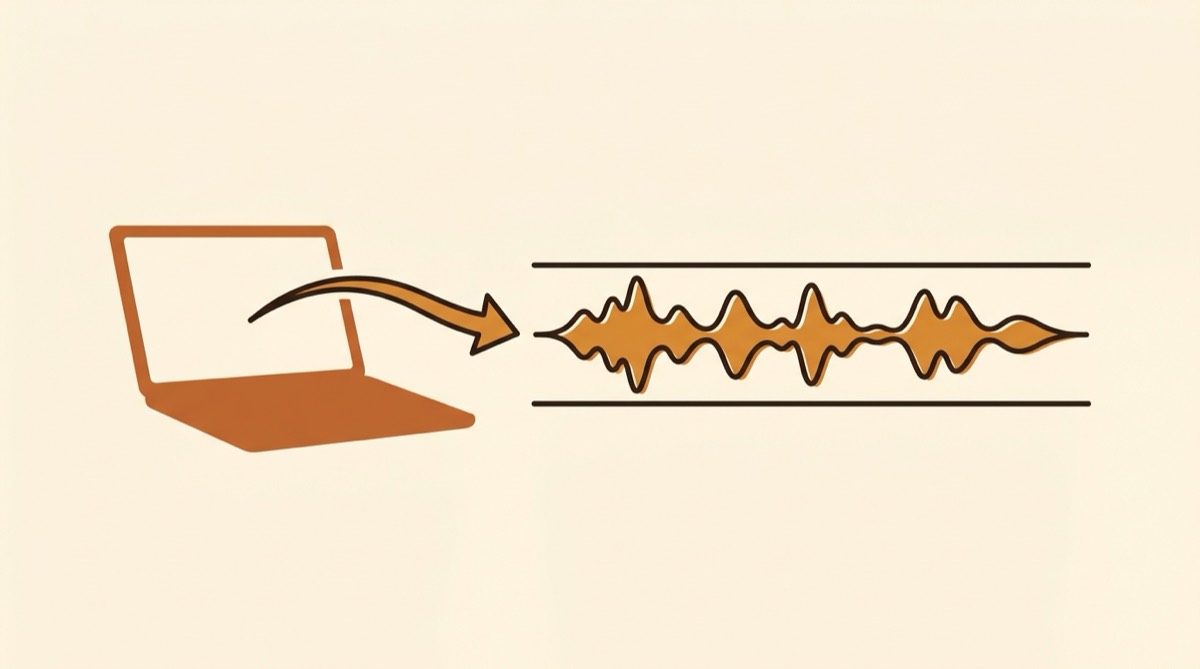
Installi Audacity su un Mac, apri il menu del dispositivo di registrazione aspettandoti qualcosa come “Stereo Mix” o “What U Hear”, e lì c’è solo il microfono. Ogni tutorial per Windows che trovi cita un’opzione che il tuo Mac non ha.
Non è un bug né una preferenza mancante. Su macOS Audacity davvero non può registrare la riproduzione del computer da solo, e il manuale di Audacity lo dice, rimandandoti a software aggiuntivo.
Perché su Mac non si può
Audacity registra dai dispositivi di ingresso. Chiede l’elenco al sistema operativo e registra da quello che scegli.
Su Windows, Audacity include un host WASAPI in loopback. Lo selezioni e i dispositivi di riproduzione compaiono come ingressi registrabili: l’audio di sistema dista un menu a tendina. È quello che usano tutti quei tutorial.
Su macOS l’host audio è sempre Core Audio, che elenca solo ingressi reali più eventuali ingressi virtuali installati. L’audio di sistema non è un ingresso, quindi non compare mai. Lo Stereo Mix è una funzione della scheda audio senza corrispettivo su macOS.
La soluzione, in ogni caso, è dare ad Audacity qualcosa che sembri un ingresso ma trasporti l’audio di sistema. Oppure evitare Audacity nella fase di cattura.
Opzione 1: BlackHole (gratis)
BlackHole è un driver audio virtuale gratuito e open source, mantenuto attivamente, firmato e notarizzato, per Apple Silicon e Intel. È il sostituto diretto di Soundflower.
- Installa BlackHole da existential.audio.
- Apri Configurazione MIDI Audio da Spotlight.
- Clicca + in basso a sinistra e scegli Crea dispositivo di uscita multipla.
- Spunta sia BlackHole 2ch sia la tua uscita reale (altoparlanti integrati o cuffie).
- In Impostazioni di Sistema > Suono imposta quel dispositivo come uscita.
- In Audacity imposta il dispositivo di registrazione su BlackHole 2ch e i canali su 2 (stereo).
- Premi registra, poi avvia la riproduzione.
Salta i passaggi 3 e 4 e gli altoparlanti restano muti, perché tutto finisce dentro BlackHole e da nessun’altra parte. Questa singola omissione spiega gran parte dei post in cui BlackHole “non funziona”.
Rimetti l’uscita di sistema sugli altoparlanti quando hai finito, altrimenti il Mac continua a usare il dispositivo di uscita multipla a tempo indeterminato.
Un limite concreto: BlackHole cattura tutto mescolato. Notifiche, Slack, una scheda di YouTube dimenticata, tutto finisce nella registrazione, perché un dispositivo di uscita virtuale vede solo il mix finale.
Opzione 2: registra prima, monta poi in Audacity (14,99 $)
Se hai aperto Audacity per montare più che per catturare, è più semplice catturare con un’app dedicata e aprire il file dopo.
Soundshine Record usa i process tap di Core Audio, un’API aggiunta in macOS 14.4 che permette di leggere direttamente l’audio di altre app. Non installa nulla in macOS, niente password amministratore, niente riavvio.
- Apri Soundshine Record e concedi una volta il permesso di registrazione.
- Scegli le sorgenti: tutto l’audio di sistema, oppure singole app per nome così la notifica di Slack resta fuori. Aggiungi un microfono se ti serve anche la voce.
- Imposta il formato su WAV o AIFF per il lavoro di montaggio.
- Registra.
- Apri il file da
~/Music/SoundshineRecordin Audacity.
Il motivo per farlo: cattura per app e livelli indipendenti per sorgente, due cose che un driver virtuale non può offrire. Registra in WAV o AIFF anziché AAC, dato che stai per montare e riesportare e il non compresso lo sopporta senza accumulare artefatti.
Richiede macOS 15 o successivo. 14,99 $ una tantum, con una prova completa che aggiunge un segnale ogni 30 secondi.
Opzione 3: Loopback (99 $) o Audio Hijack (69 $)
Gli strumenti di Rogue Amoeba sono l’estremità professionale. Loopback costruisce dispositivi virtuali da qualsiasi combinazione di app e ingressi, che poi compaiono nell’elenco di Audacity. Audio Hijack registra direttamente con una catena di segnale visiva.
Entrambi eccellenti ed entrambi molto più di quanto serva alla maggior parte delle persone per portare una scheda del browser in Audacity. Valgono la spesa se costruisci routing complessi con regolarità.
Cosa non usare
Soundflower. Ogni vecchio tutorial lo consiglia. Non viene aggiornato dal 2014, non esiste una build per Apple Silicon e dipende da un’estensione del kernel che macOS moderno carica solo abbassando la policy di sicurezza dal Recovery. Vedi alternative a Soundflower.
Un cavo di loopback fisico. A volte si suggerisce un cavo da 3,5 mm dall’uscita cuffie all’ingresso di linea. La maggior parte dei Mac moderni non ha un ingresso di linea, e converte l’audio in analogico e ritorno aggiungendo rumore senza motivo.
Impostazioni da azzeccare in Audacity
Una volta che l’audio arriva, alcune cose ti evitano di rifare tutto.
Imposta la frequenza del progetto in basso a sinistra su 48000 Hz, come macOS. Una discrepanza costringe Audacity a ricampionare, perdita di qualità evitabile.
Imposta i canali su 2 (stereo). Registrare una sorgente stereo in mono la appiattisce e la separazione non torna più.
Controlla i livelli prima di una registrazione lunga. Riproduci il punto più forte e guarda l’indicatore: i picchi dovrebbero stare intorno a -6 dB. Se tocca 0 l’audio va in clipping e nessun montaggio lo ripara.
Disattiva la riproduzione software nelle impostazioni audio. Con un driver virtuale nella catena crea un anello di feedback.
In breve
Gratis e una sessione di configurazione non ti pesa: BlackHole con dispositivo di uscita multipla.
Vuoi la cattura per app, oppure Audacity era solo l’editor: registra con Soundshine Record e apri il file in Audacity.
Routing complessi con regolarità: Loopback o Audio Hijack.
Per il confronto più ampio vedi come registrare l’audio interno su un Mac.
Domande frequenti
Audacity può registrare l'audio del computer su Mac?
Non da solo. Audacity registra dai dispositivi di ingresso e macOS non espone l'audio di sistema come ingresso. Il manuale di Audacity dice che serve software aggiuntivo. Su Windows esiste un host WASAPI in loopback, ed è per questo che le guide per Windows non valgono sui Mac.
Perché su Mac in Audacity non c'è lo Stereo Mix?
Lo Stereo Mix è una funzione delle schede audio Windows senza equivalente su macOS. Sul Mac l'host audio è sempre Core Audio, e l'elenco degli ingressi mostra solo dispositivi di ingresso reali o virtuali.
Qual è il modo più semplice per portare l'audio di sistema in Audacity su Mac?
Installa BlackHole, crea un dispositivo di uscita multipla in Configurazione MIDI Audio così da continuare a sentire, impostalo come uscita di sistema e scegli BlackHole 2ch come dispositivo di registrazione in Audacity. In alternativa registra con un'app dedicata come Soundshine Record e apri il file in Audacity.
Soundflower funziona ancora con Audacity su Mac?
No. Soundflower non viene aggiornato dal 2014, non ha una build per Apple Silicon e dipende da un'estensione del kernel che macOS moderno non carica normalmente. Qualsiasi guida che lo consiglia è superata. Il sostituto mantenuto è BlackHole.
Registra tutto in un unico file
Soundshine Record cattura tutto l'audio di sistema, o solo le app che scegli, più il microfono, con volume per sorgente e senza driver virtuali da installare.